
#ARTIGO: 11419
Neste artigo, você vai aprender como gerar o backup no sistema. A geração de backup é uma prática indispensável para prevenir perdas de informações causadas por falhas técnicas, problemas no computador ou outros imprevistos. O backup é uma cópia de segurança dos dados, que pode ser restaurada sempre que necessário.
Observação: se sua empresa utiliza a versão cloud (nuvem) do sistema, não é necessário gerar backups manualmente, pois o servidor realiza esse processo automaticamente. O backup é feito diariamente, durante o período noturno.
Configuração da pasta SAGEBKP
O primeiro passo, antes de fazer o backup do SAGE-ERP, é criar uma pasta chamada SAGEBKP no disco C: do computador principal (servidor), compartilhá-la na rede e criar o mapeamento dela na unidade S:, que servirá como um atalho para acessar essa pasta.
O backup vai ser salvo tanto na unidade S:, quanto no pendrive, garantindo mais segurança dos dados.
Criando a pasta SAGEBKP
O primeiro passo é criar a pasta SAGEBKP no computador principal utilizado na sua empresa. Siga as instruções abaixo:
- Acesse [Este Computador].
- Navegue até a unidade [C:].
- Clique com o botão direito em uma área vazia, selecione [Novo] > [Pasta] e nomeie exatamente como SAGEBKP.

Compartilhamento da pasta SAGEBKP
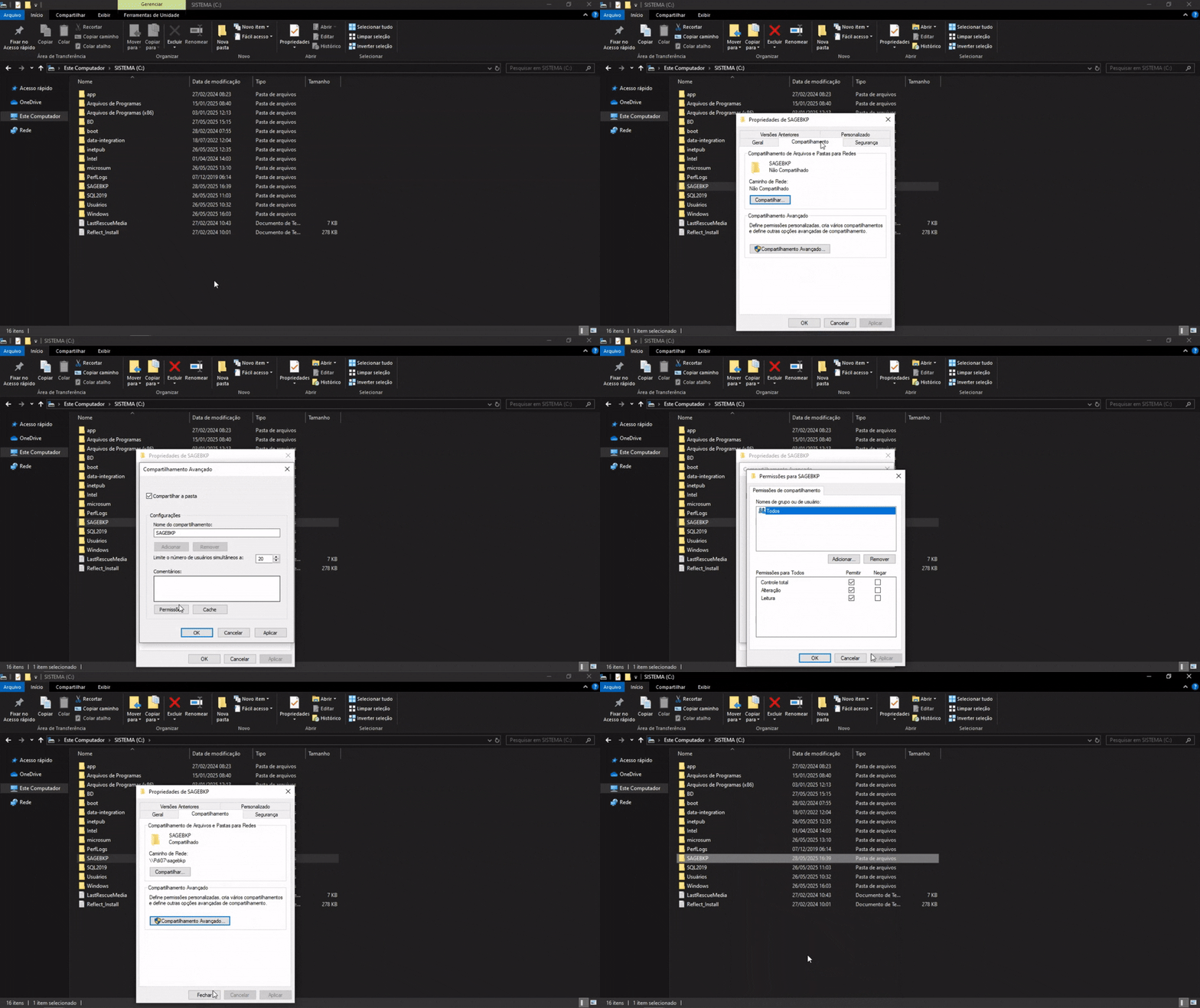
Com a pasta SAGEBKP já criada, vamos agora realizar o compartilhamento dela. Siga as instruções abaixo:
- Clique com o botão direito sobre a pasta [SAGEBKP] e selecione [Propriedades].
- Na janela que abrir, acesse no menu superior [Compartilhamento].
- Clique em [Compartilhamento Avançado].
- Na nova tela que abrir, marque a opção Compartilhar a pasta.
- Ao marcar essa opção, o botão [Permissões] será habilitado. Clique nele.
- Na nova janela, marque as opções Controle total para Alteração e Leitura. Em seguida, clique em [Aplicar] e depois em [OK].
- Após clicar em [OK], você voltará à tela de Compartilhamento Avançado. Novamente, clique em [Aplicar] e depois em [OK].
- Agora, na tela de Propriedades, será exibido o Caminho de Rede. Anote esse caminho, pois ele será utilizado no momento do mapeamento.
Pronto! Agora é só fechar a janela.
Mapeando a pasta SAGEBKP
Agora que já criamos e compartilhamos a pasta SAGEBKP, é hora de realizar o mapeamento dela na rede. Esse procedimento garante que todos os computadores, tanto os terminais quanto o servidor, tenham acesso direto à pasta onde estão armazenados os backups do sistema.
Criando mapeamento:
- Clique em [Este Computador].
- No menu superior da tela, clique na opção [Mapear] unidade de rede.
- Na tela que abrir, selecione a Unidade S: e, no campo Pasta, insira o caminho de rede que você copiou no momento de compartilhar a pasta. Em seguida, clique em Concluir.
Pronto! Sua pasta já está mapeada nesta máquina é pronta para fazer o backup.

Criação do Backup
De volta ao SAGE, vamos iniciar o processo de backup. Para isso, acesse a tela de backup pelo menu: Sistema > Painel de Controle > Backup, ou utilize o botão de atalho  .
.
Nessa tela, vamos definir onde o sistema vai salvar o backup.
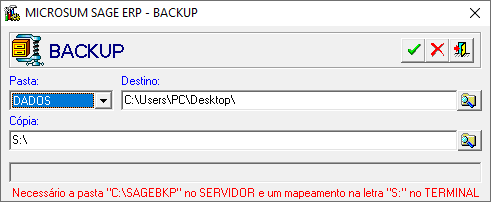
No campo Pasta, temos as opções: Imagens, Arquivos e Dados. Por padrão, sempre deixamos selecionado Dados.
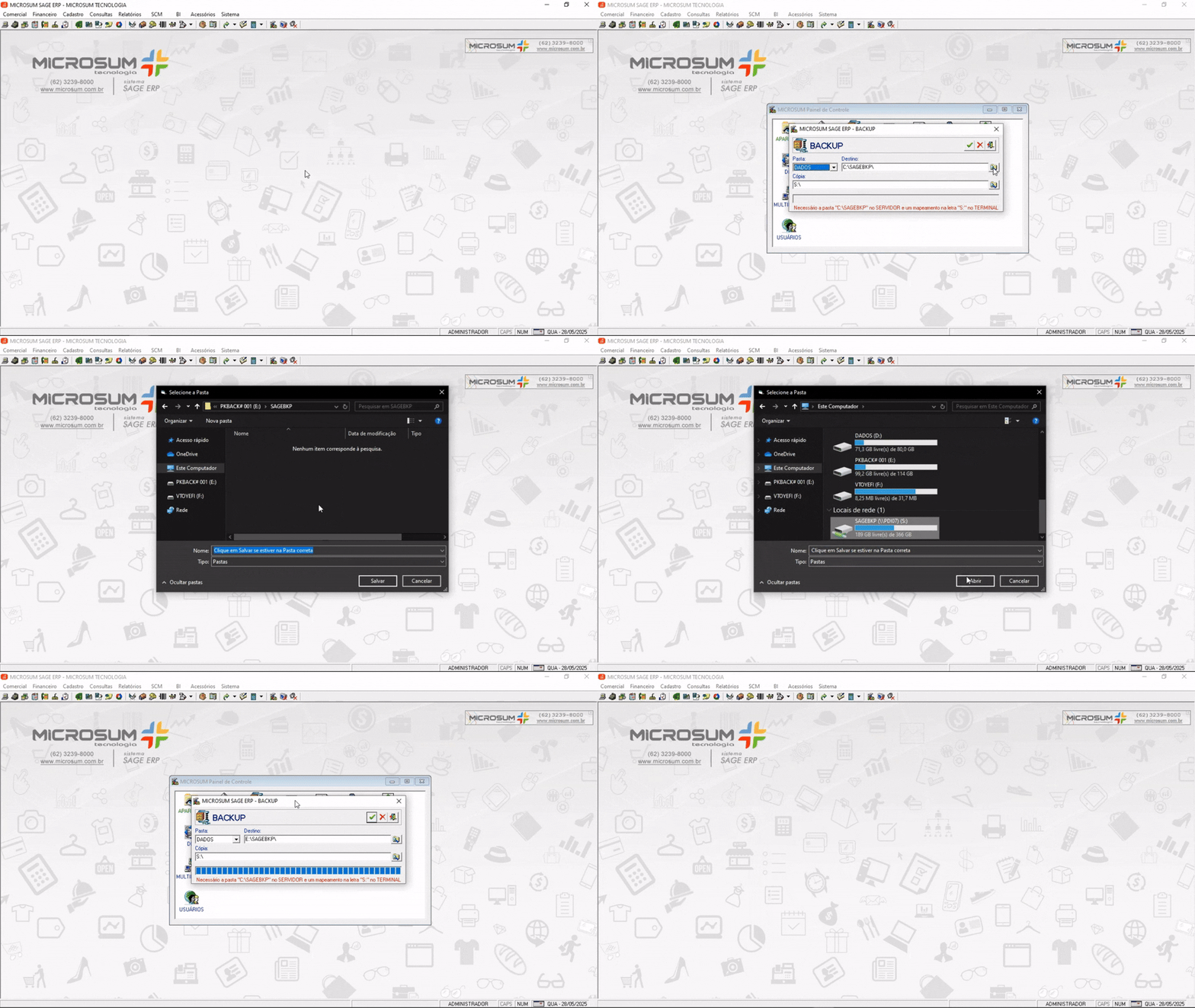
Em Destino, clique no botão  e selecione o seu pendrive, que deve estar conectado à máquina, para salvar o backup.
Em Cópia, clique novamente no botão e selecione a unidade S:, caso você tenha feito a configuração conforme descrito anteriormente neste manual. Se ainda não tiver feito, volte e realize o mapeamento da pasta.
Por fim, clique em ok  . Pronto! O backup será iniciado. O tempo pode variar de alguns segundos a alguns minutos, dependendo do volume de dados. Aguarde a mensagem de confirmação informando que o backup foi realizado com sucesso.
Configurar rotina de backup
O SAGE-ERP possui uma funcionalidade que permite configurar um alerta automático de backup sempre que o usuário tenta fechar o sistema.
Esse recurso exibe uma mensagem informando há quantos dias o último backup foi realizado e impede o fechamento até que o backup seja efetuado pelo usuário.
Essa configuração é feita dentro dos parâmetros do sistema. Confira abaixo os passos para realizar essa configuração:
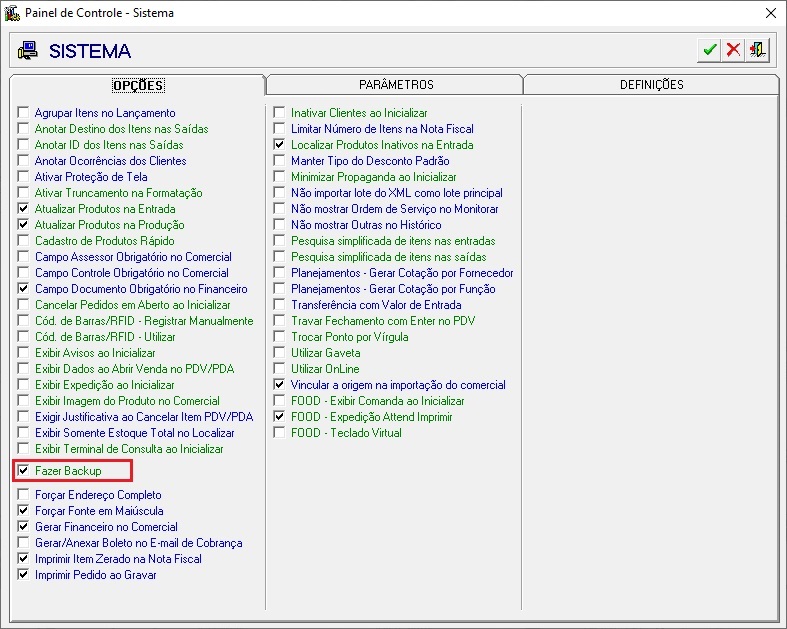
Para configurar a solicitação de backup ao fechar o sistema, o primeiro passo é marcar a opção fazer backup. Isso garante que, ao tentar encerrar o sistema, a solicitação de backup seja exibida. Para ativar essa opção, acesse o menu Sistema > Painel de Controle > Sistemas, ou utilize o botão de atalho .
Ao abrir a tela de sistema, a primeira aba exibida é a de opções, e é nela que vamos marcar a opção fazer backup, conforme a imagem abaixo..
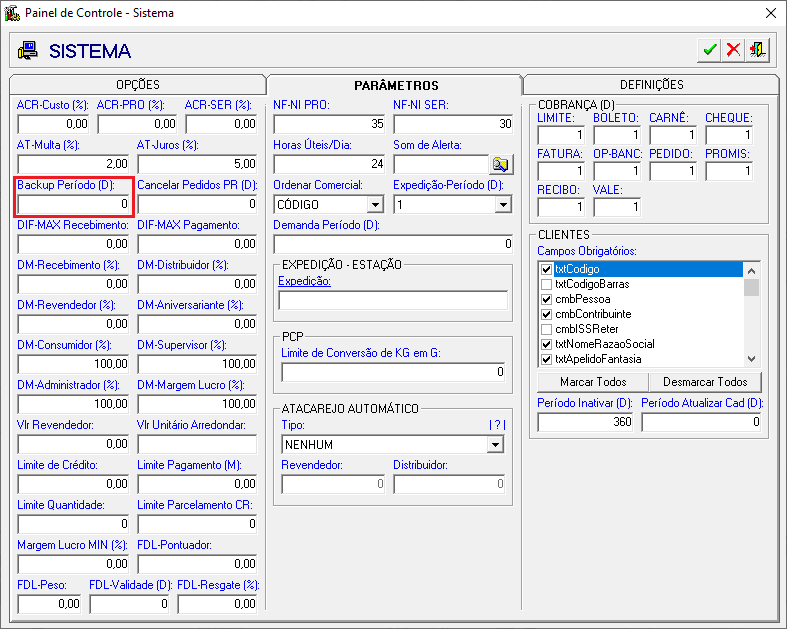
Com a opção de fazer backup já marcada, agora vamos definir o intervalo de dias para que o sistema solicite a execução do backup ao ser fechado. Para isso, ainda na mesma tela, acesse a aba parâmetros. Em seguida, localize o campo Backup Período (D) e informe a quantidade de dias desejada para a solicitação do backup.
Após localizar é só colocar a quantidade de dias é salvar clicando no .
Pronto agora toda vez que passar a quantidade de dias que você colocou o sistema vai te informar para fazer o backup