
#ARTIGO: 15666
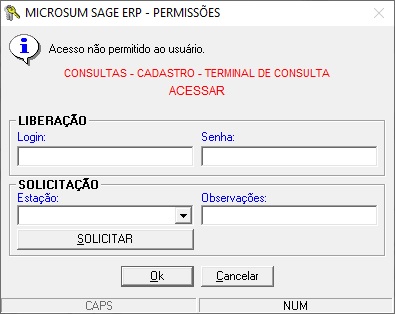
Durante o uso do sistema, pode acontecer de aparecer a tela de bloqueio (permissões). Essa tela indica que o usuário não possui acesso ao recurso que está tentando utilizar.
A tela de permissão é semelhante à imagem abaixo:
Existem três formas de conseguir a liberação dessa permissão. Abaixo explicamos como realizar cada uma delas:
Primeira forma (Liberação permanente no usuário)
Caso queira liberar essa permissão de forma permanente para o usuário específico, é possível fazer isso diretamente nas configurações de usuários.
Para identificar qual permissão precisa ser liberada, observe o texto em vermelho que aparece no início da tela. Esse texto indica exatamente qual é a permissão solicitada para acesso ao recurso.
Segundo forma (Liberação por outro usuário autorizado)
Na própria tela de bloqueio, o sistema permite que a liberação seja feita por outro usuário que já possua a permissão necessária.
Nesse caso, basta solicitar que o responsável pelo sistema insira o login e senha dele nos campos indicados.
Após isso, o sistema validará a permissão e o acesso será liberado imediatamente.
Terceira forma (Solicitação de acesso pela estação)
A terceira forma consiste em solicitar o acesso ao responsável diretamente pela estação (computador).
Na seção de solicitação, há um campo chamado estação, onde são listadas todas as máquinas que executam o sistema.
Você pode selecionar a máquina desejada ou digitar manualmente o nome dela.
Logo abaixo, há o campo observação, onde você deve informar o motivo do pedido de acesso.
Depois de preencher essas informações, clique no botão  para enviar a solicitação.
Assim que a solicitação for enviada, na máquina do responsável informado, aparecerá uma mensagem notificando que há um novo pedido de permissão.
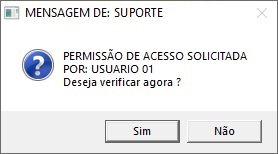
Caso essa mensagem não apareça automaticamente, o responsável pode acessar manualmente o menu superior esquerdo: Sistemas > Permissões.
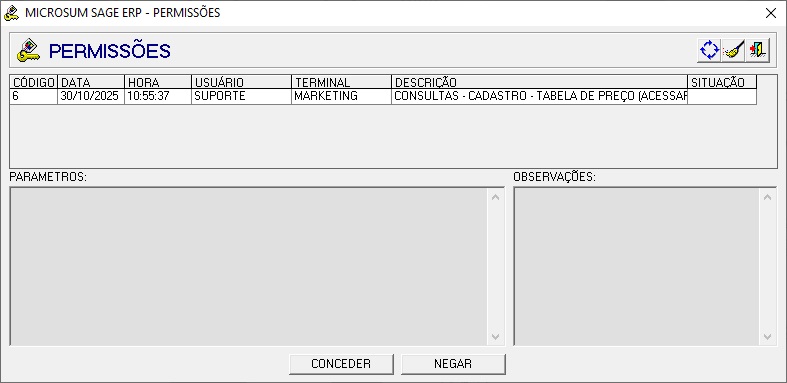
Nessa tela, o responsável poderá visualizar:
- O código da permissão solicitada;
- A data e hora do pedido;
- O usuário solicitante;
- O terminal (computador) de origem;
- A descrição da permissão (mesmo texto exibido na solicitação);
- A situação da solicitação (CONCEDIDA ou NEGADA).
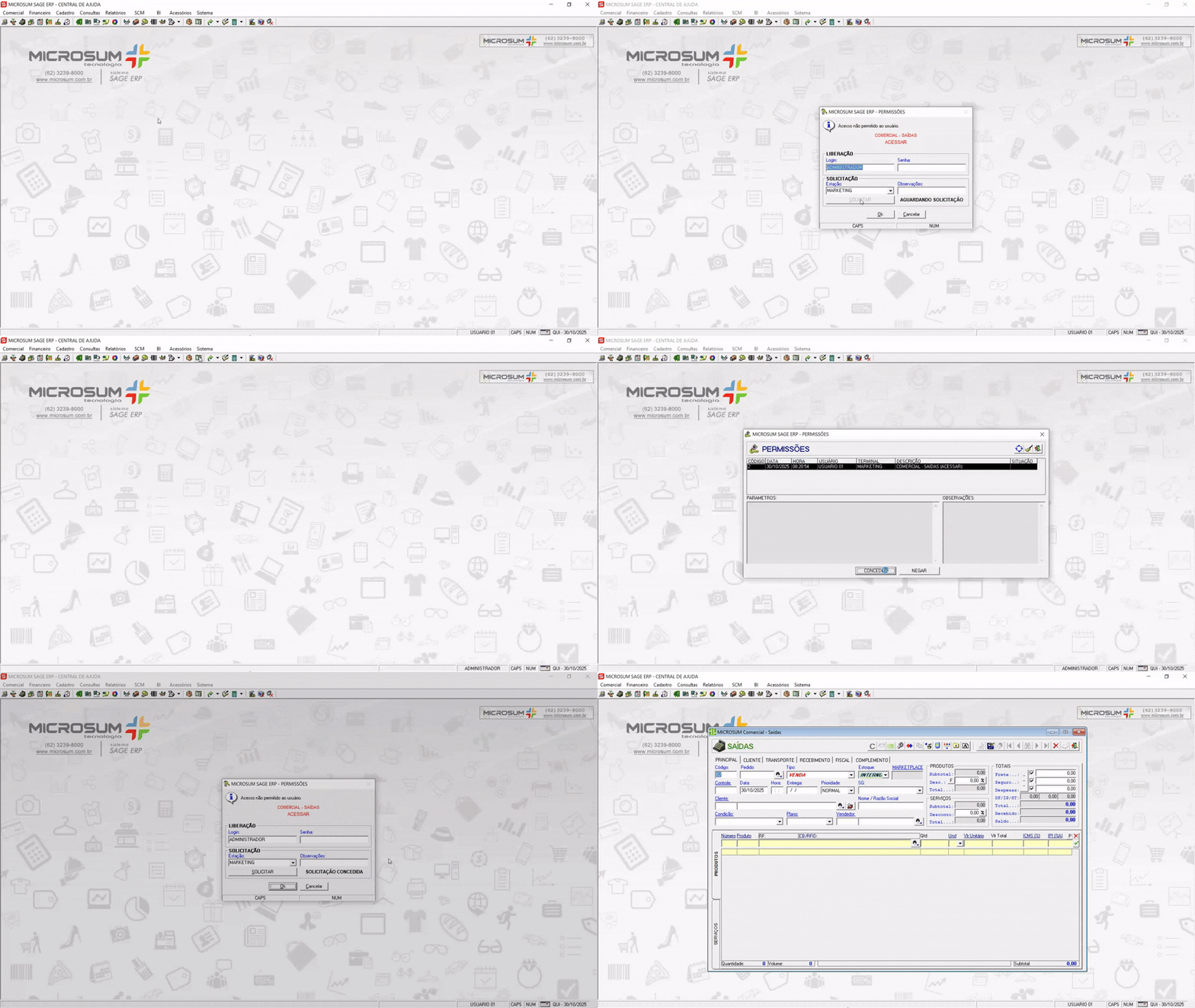
Após a aprovação, aparecerá no computador do solicitante a mensagem: SOLICITAÇÃO CONCEDIDA.
Nesse momento, basta clicar novamente em  para que o recurso seja liberado e o acesso seja permitido.
Observação importante
Se futuramente você precisar acessar novamente esse mesmo recurso, o sistema solicitará nova liberação. Portanto, se o acesso for necessário com frequência, recomendamos realizar a liberação permanente através da primeira forma apresentada acima.