#ARTIGO: 13534
O financeiro baixar é uma ferramenta que centraliza todas as movimentações financeiras registradas no sistema, abrangendo tanto as contas a pagar quanto as contas a receber. Com ela, é possível aplicar filtros personalizados para localizar lançamentos específicos, visualizar o histórico financeiro de clientes ou fornecedores, realizar ações como quitação, estorno ou cancelamento de parcelas, seja de forma individual ou em massa, e ainda gerar arquivos de remessa bancária para envio de cobranças ao banco.
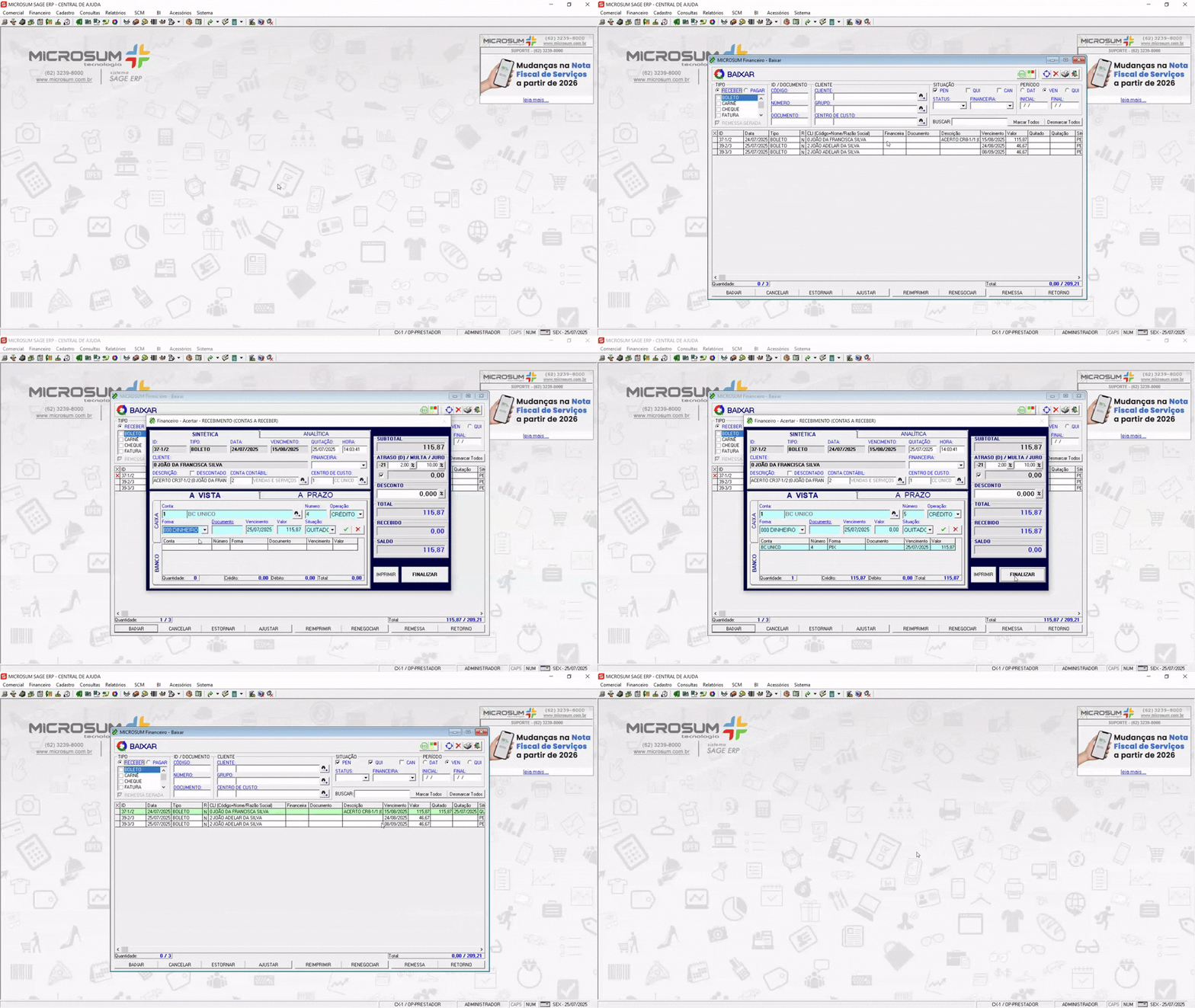
Para acessar a funcionalidade, basta ir até o menu superior e selecionar: Financeiro > Baixar ou pelo botão de atalho  .
.
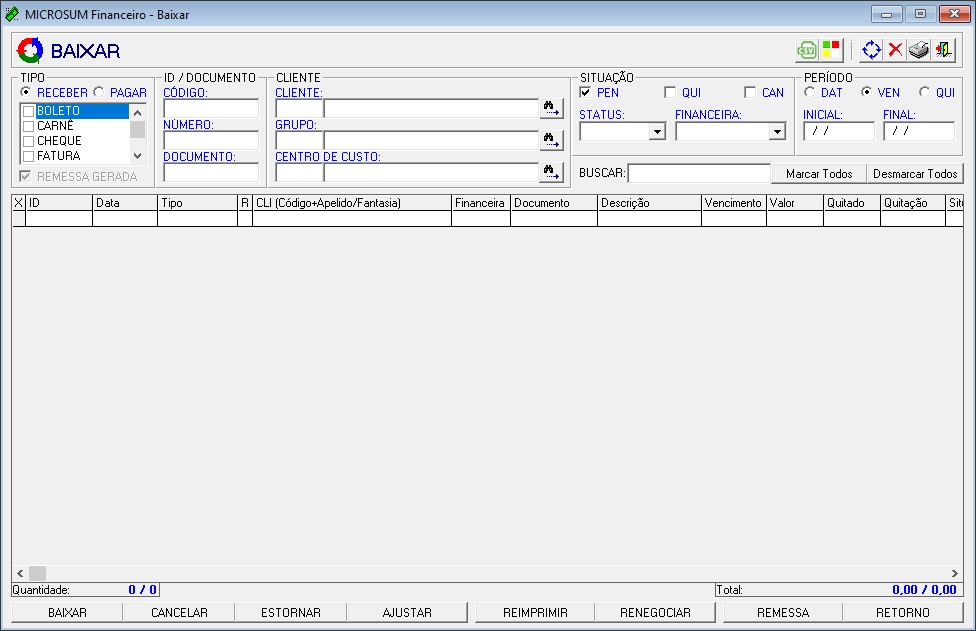
Ao abrir a tela do financeiro baixar, nenhum lançamento é exibido, permitindo que você defina os critérios de visualização desejados antes de consultar os dados financeiros.
Conhecendo a tela do financeiro baixar
É possível consultar os lançamentos de forma rápida, filtrando por tipo de conta: a pagar ou a receber. A seguir, a tela é apresentada dividida por seções para facilitar o entendimento.
Tipo
Aqui é onde você seleciona qual o tipo de conta, a prazo você deseja para visualizar e gerenciar suas parcelas.
- Receber: Visualiza os lançamentos de contas a receber.
- Pagar: Visualizar os lançamentos de contas a pagar.
Além de filtrar por contas a pagar ou a receber, você também pode selecionar o tipo de parcela gerada, como: boleto, carnê, cheque, fatura, op-bancária, pedido, promissória, recibo ou vale.
Se você estiver trabalhando com boletos no sistema e deseja visualizar apenas aqueles com ou sem remessa, basta marcar a opção Remessa Gerada localizada abaixo dos filtros.
ID/Documento
Nesta seção, você pode filtrar as parcelas por informações específicas como números ou códigos vinculados, facilitando a localização de registros.
- Código: Permite filtrar registros com base no código, como contas de caixa, contas bancárias, contas a pagar e contas a receber.
- Número: Aqui você pode inserir o número das movimentações ou das parcelas de contas a pagar e a receber.
- Documento: Nas movimentações de banco, caixa e também nas parcelas de contas a pagar e a receber, existe um campo chamado Documento. Você pode preencher esse campo com os dados do documento para refinar a busca.
Cliente/Fornecedor
Nesta seção, você pode aplicar filtros relacionado ao cliente ou fornecedor da parcela, facilitando a localização e análise dos lançamentos financeiros.
- Cliente/Fornecedor: Aqui você consegue filtrar parcelas por determinado cliente ou fornecedor, clicando no
 , você consegue realizar esta seleção.
 - Grupo: Campo para filtrar registros com base no grupo ao qual o cliente ou fornecedor pertence para isso clique no .
- Centro de Custo: Campo para filtrar por centro de custo, clicando no , permite analisar lançamentos por área ou departamento da empresa.
Situação
Essa seção permite filtrar as parcelas com base em sua situação atual no sistema, facilitando a busca por lançamentos pendentes, quitados, cancelados e outros status financeiros específicos.
- PEN (Pendente): Seleção pelas parcelas que ainda não foram quitadas.
- QUI (Quitado): Seleciona apenas as parcelas que já foram totalmente pagas ou recebidas.
- CAN (Cancelado): Seleciona as parcelas que foram canceladas e não serão mais consideradas.
- STATUS: Permite selecionar um status específico da parcela, como devolvido, protestado, renegociado, descontado, liquidado, repassado ou nenhum.
- Financeira: Usado para filtrar parcelas vinculadas a uma financeira específica, no caso de parcelas geradas na conferência de caixa.
Período
Essa seção permite filtrar as parcelas com base em um intervalo de datas, de acordo com o tipo de data selecionado. É possível filtrar por data de lançamento (DAT), data de quitação (QUI) ou data de vencimento (VEN). Para isso, basta escolher o tipo de data desejado no seletor localizado acima do campo de data.
Buscar
Essa seção permite localizar rapidamente parcelas e selecionar todas ou desmarcar com apenas um clique.
- Buscar: Campo utilizado para localizar rapidamente parcelas com base em palavras-chave presentes no campo documento ou descrição.
Também é possível utilizar os seguintes atalhos para facilitar a navegação:- ENTER: Buscar e marcar
- BACKSPACE: Desmarcar
- ESC: Limpar
- Marcar todos: Seleciona todas as parcelas exibidas na tela, permitindo realizar ações em massa.
- Desmarcar todos: Remove a seleção de todas as parcelas previamente marcadas.
Após inserir os filtros de pesquisa, basta clicar no botão  para que a tela seja atualizada e exiba as informações desejadas.
Grade de contas a prazo
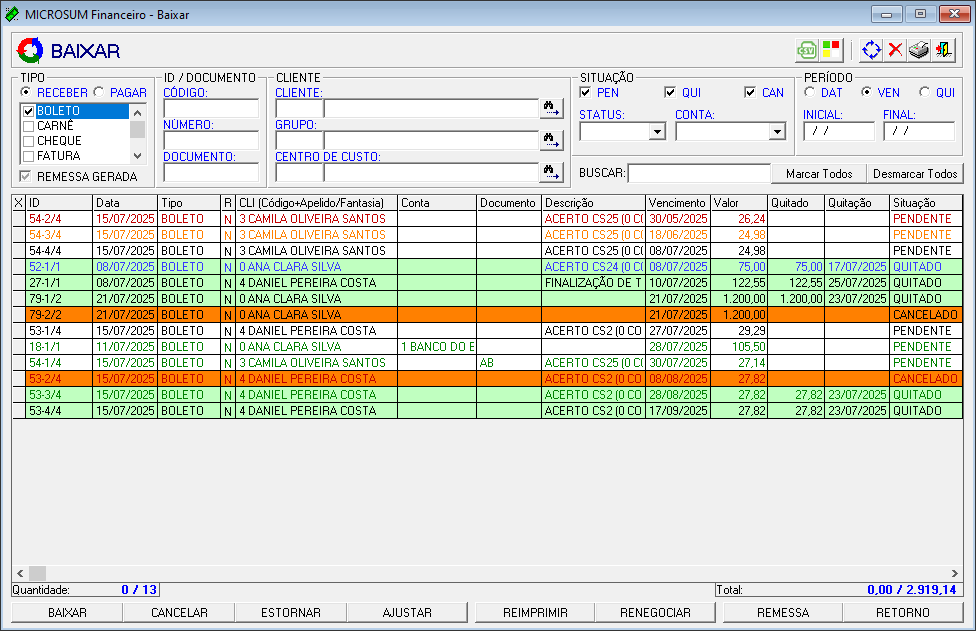
Aqui é onde os lançamentos serão exibidos de acordo com os filtros aplicados. Nesta área, você poderá realizar ações sobre as parcelas listadas.
O sistema utiliza cores para indicar o status de cada parcela. Para entender o significado de cada cor, clique no ícone localizado no canto superior direito da tela  . Se preferir, clique aqui para ver mais detalhes sobre os status e suas respectivas cores.
Na grade são exibidas diversas informações relacionadas à conta a pagar ou a receber que está sendo visualizada. Abaixo estão os principais campos e seus significados:
- ID: Número da parcela no formato: Código da Conta a Prazo – Número da Parcela / Quantidade Total de Parcelas.
- Exemplo: 54- 04/04.
- Data: Data da geração da parcela.
- Tipo: Tipo da parcela (boleto, cheque, carnê, etc).
- R (Remessa): Indica o status de remessa do boleto, caso esteja trabalhando com boletos no sistema. Os possíveis valores são: N (Não enviado) e S (Enviado ao banco).
- Para entender melhor como funciona a geração de boletos no sistema, clique aqui.
- CLI (Código + Apelido/Fantasia): Exibe o código e o nome fantasia. Caso prefira visualizar a razão social, clique sobre o título da coluna para alternar entre os modos de exibição.
- Financeira: Mostra a financeira vinculada à conta a receber, quando gerada a partir da conferência de caixa.
- Se estiver utilizando boletos e desejar alterar esse campo para exibir a conta bancária, basta clicar sobre o título da coluna
- Documento: Número do documento associado à parcela.
- Descrição: Descrição registrada na conta a prazo.
- Vencimento: Data de vencimento da parcela.
- Valor: Valor total da conta a prazo.
- Quitado: Valor que já foi quitado.
- Situação: Situação atual da parcela (pendente, quitada, cancelada).
- Histórico: Informações complementares ou anotações registradas no histórico.
- Observações: Caso exista, exibe observações específicas inseridas na conta.
Movimentações de contas a prazo
Para realizar as ações em parcelas de contas a prazo basta selecionar a(s) parcela(s) desejada(s). Ao clicar em uma parcela, ela ficará em destaque na cor preta. Em seguida, pressione a tecla ESPAÇO em seu teclado para confirmar a seleção, e um X aparecerá na primeira coluna à esquerda.
As ações disponíveis podem ser realizadas tanto em uma única parcela quanto em acertos múltiplos de várias parcelas. Basta ir marcando as parcelas desejadas.
- BAIXAR: Ao clicar neste botão, você será direcionado para a tela financeiro acertar, onde poderá realizar a quitação de uma ou múltiplas parcelas, selecionando mais de uma parcela.
- CANCELAR: Esse botão faz o cancelamento.
- ESTORNA: Aqui você consegue estornar o recebimento.
- Ajustar: Ao clicar neste botão, permite alterações em massa de parcelas de forma rápida, podendo aumentar e diminuir vencimentos e valores.
- Reimprimir: Caso tenha gerado algum tipo como BOLETO, CARNÊ entre outros é só selecionar a parcela e clicar aqui, e, selecione a impressora que vai reimprimir o documento.
- Renegociar: Se precisar renegociar alguma parcela, selecione ela e clique em renegociar, ele vai abrir a tela de impressão para selecionar o novo tipo de documento, após selecionar ele vai abrir a tela de renegociar.
Esses dois últimos botões estão relacionados ao processo de geração de boletos dentro do sistema. Como já mencionado anteriormente, caso queira entender o fluxo completo, clique aqui.
- Remessa: Permite gerar arquivo de remessa de títulos para registros e cobranças junto ao banco.
- Retorno: Utilizado para importar arquivo retorno do banco, que contém o status de pagamento, liquidações e outras ocorrências das remessas enviadas.