
#ARTIGO: 13250
O módulo banco movimentos permite visualizar os lançamentos do dia, registrar movimentações avulsas, além de realizar edições, cancelamentos e outras operações bancárias.
Para acessar a tela dos movimentos, vamos acessar no menu superior: Financeiro > Banco > Movimentos.
Ao abrir a tela de movimentos, ela exibirá automaticamente todas as movimentações do banco referente ao dia atual.
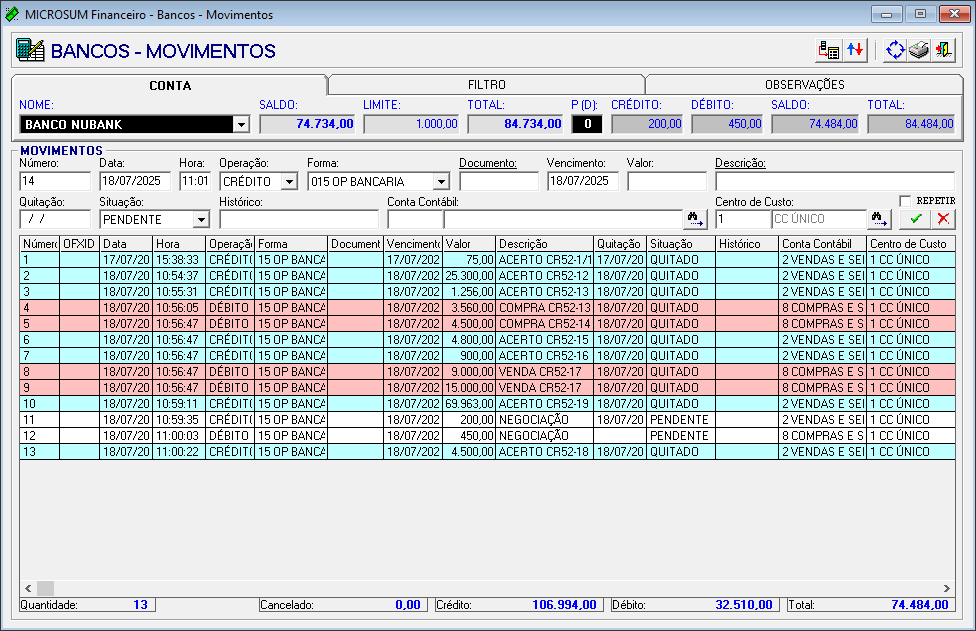
Conhecendo a tela de movimentos
Você pode consultar os movimentos de forma rápida, filtrando por banco e data. A seguir, explicaremos a tela por seções para facilitar o entendimento.
Conta
Aqui você seleciona a conta bancária que deseja visualizar ou movimentar. Essa seção da conta é dividida em duas partes: informações sobre valores reais (valores já disponíveis na conta e limites considerados quitados) e valores projetados (valores que ainda serão lançados no sistema, tratados como pendentes).
- Nome: Seleção da conta banco desejada.
- Saldo: Exibe o saldo líquido das movimentações geradas no banco dentro do sistema.
- Limite: Valor disponível para uso na conta bancária, conforme definido no cadastro do banco. Caso tenha informado incorretamente, clique aqui para corrigir.
- Total: Representa o somatório do saldo mais o limite.
- P (D): Esse campo se refere a projeção de valores em dias, que é quando você registra movimentações com data futura, como um TED ou PIX agendado, podendo informar aqui a quantidade de dias para visualizar uma projeção de débitos e créditos futuros. Esses valores serão exibidos nos três campos a seguir: Saldo, Limite e Total.
- Crédito: Valor total de todas as operações de crédito ainda pendentes de quitação, com base no campo P (D).
- Débito: Valor total de todas as operações de débito ainda pendentes de quitação, com base no campo P (D).
- Saldo: Exibe o saldo previsto, calculado pela soma do saldo real das movimentações quitadas com a diferença entre créditos e débitos pendentes, com base no campo P (D).
- Total: Mostra o valor total previsto da conta, considerando tanto os valores já quitados quanto os pendentes, e limite de crédito.
Filtro
Filtros que permitem refinar a visualização das movimentações financeiras exibidas na tela.

- Data: Ao inserir a data que deseja filtrar, o sistema traz todas as movimentações a partir dessa data. É possível filtrar pela data de lançamento, quitação ou vencimento. Para isso, basta selecionar o tipo de data desejado no seletor acima do campo de data.
- Operação: Seleciona as operações, entre CRÉDITO ou DÉBITO.
- Forma: Permite filtrar os movimentos por uma forma de pagamento específica.
- Valor: Campo onde você pode colocar um valor (R$) específico para pesquisar.
- Contendo: Utilize este campo para localizar movimentos que contenham palavras ou caracteres específicos na descrição, documento ou histórico do movimento.
- Situação: Permite selecionar movimentos com situação: CANCELADO, QUITADO ou PENDENTE.
- Ordem: É possível ordenar qualquer coluna da grade em ordem crescente ou decrescente. Clique novamente para alternar a ordenação.
Observações
Nesta seção, é possível adicionar e visualizar observações específicas da conta bancária. Essas anotações funcionam como lembretes fixos, sempre visíveis ao selecionar a conta correspondente.

Trata-se da mesma observação cadastrada na contas banco. Caso deseje alterá-la, basta editar o texto e clicar em GRAVAR.
Movimentos
Aqui é onde você vai fazer os lançamentos e edições dos movimentos. Todas as informações do movimento devem ser inseridas e editadas nesse local.
- Número: Funciona como o código interno do cadastro no sistema, sendo gerado automaticamente.
- Data: Data do movimento que será cadastrado.
- Hora: Hora do movimento que será cadastrado.
- Operação: Indica se a movimentação é de DÉBITO ou CRÉDITO no banco.
- Forma: Forma de pagamento utilizada.
- Documento: Campo para inserir manualmente alguma informação referente ao documento. Ao clicar na palavra Documento, serão exibidas as informações relacionadas ao documento deste movimento, para entender essa tela clique aqui.
- Vencimento: Campo para inserir data de vencimento para a movimentação.
- Valor: Valor do movimento.
- Descrição: Campo para inserir informações relevantes sobre o movimento.
- Quitação: Data de quitação do movimento.
- Situação: Define se o movimento está QUITADO, CANCELADO ou PENDENTE,
- Histórico: Campo destinado ao registro de um histórico referente a esse movimento.
- Conta contábil: Aqui você seleciona a conta contábil relacionada a essa movimentação, clicando no localizar
 . Caso deseje cadastrar uma nova conta contábil, clique aqui.
 - Centro de Custo: Ao clicar no você pode informar o centro de custo que será vinculado a esse movimento. Caso deseje cadastrar um novo centro de custo, clique aqui.
Grade de Movimentos
Aqui é onde você verá todos os movimentos com base no filtro selecionado acima. Os movimentos lançados serão exibidos com cores diferentes para facilitar a identificação do tipo de operação:
- Débito: Exibido na cor rosa.
- Crédito: Exibido na cor azul.
- Cancelados: Exibidos na cor laranja.
Como consultar movimentos
-
Selecione a conta banco que deseja consultar.
-
Caso necessário, utilize os filtros disponíveis acima.
-
Em seguida, clique no botão
 para atualizar as informações exibidas na grade.
Se quiser consultar os movimentos por período, clique aqui para ver como gerar o relatório de conta banco.
Como lançar um movimento
O primeiro passo é selecionar a conta banco onde o movimento será lançado. Depois, basta preencher as informações relacionadas ao movimento na seção movimentos, em seguida clicar no botão  para efetuar o lançamento.
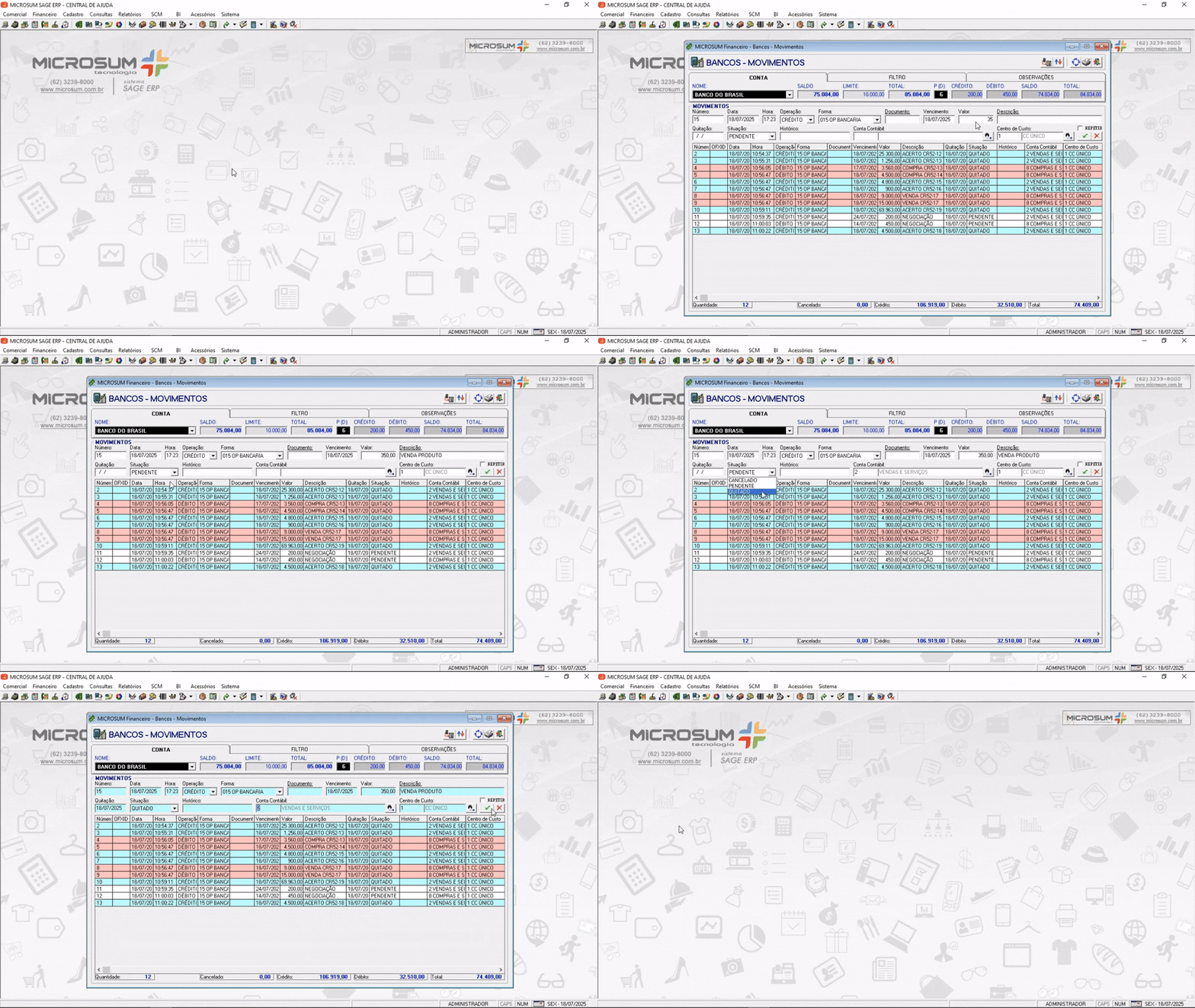
Caso queira repetir esse movimento, e só marca a opção de repetir acima do botão de confirma o movimento.
Como editar um movimento
Quando lançamos um movimento pendente com previsão de quitação para uma data de vencimento futura e precisamos editá-lo para colocar como quitado, então o primeiro passo é localizar o movimento desejado na grade de informações. Clique sobre ele para selecioná-lo, o item ficará destacado em preto. Em seguida, pressione a tecla ENTER para que o movimento seja carregado na seção de edição.
Agora você poderá realizar as alterações necessárias.
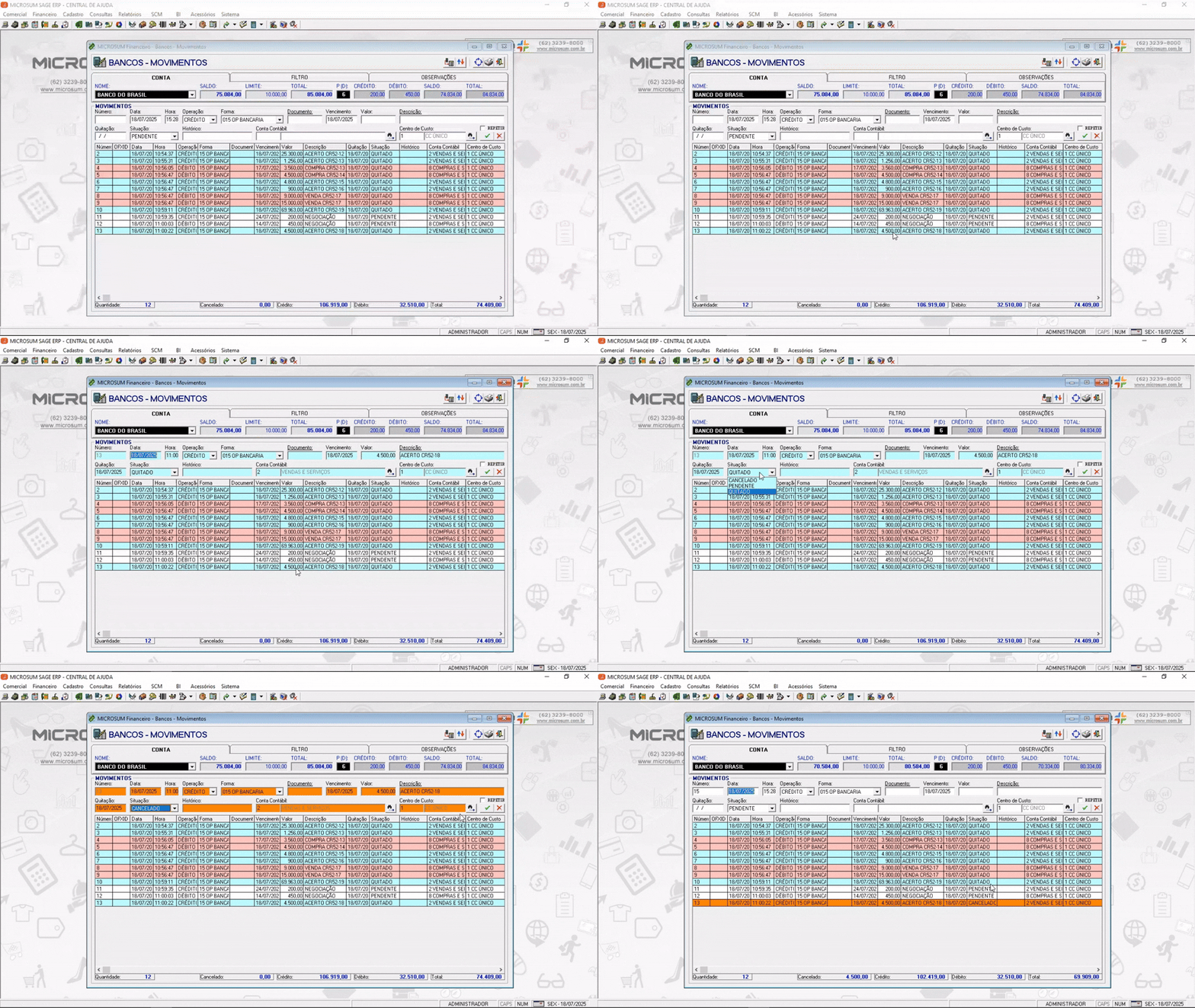
Após realizar as alterações permitidas, clique no botão para salvar a edição. O sistema atualizará automaticamente o movimento.
Observação: No sistema, é possível visualizar os movimentos bancários pendentes, tanto de crédito quanto de débito, diretamente na tela de avisos. Caso você queira ver os movimentos pendentes do dia, clique aqui.