
#ARTIGO: 12863
Quando utilizamos o caixa no sistema, é muito importante realizar a conferência dos turnos de caixa após o fechamento, para garantir que os valores das vendas registradas no sistema estejam de acordo com os valores em dinheiro no caixa. No sistema, você consegue fazer essa conferência de forma simples e rápida.
Para acessar os caixas conferir, vá até o menu superior esquerdo: Financeiro > Caixa > Conferir.
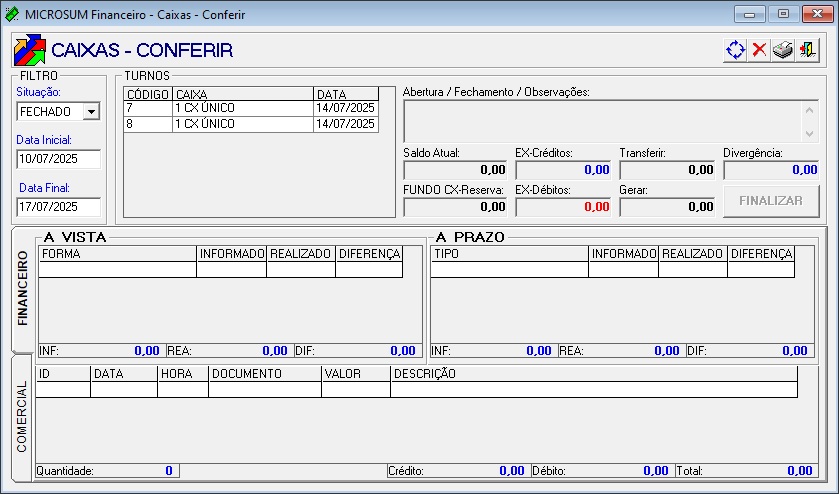
Ao abrir a tela de conferência, você inicia a validação das movimentações financeiras realizadas nos turnos de caixa, conferindo os registros por data, horário e terminal de atendimento.
Conhecendo a tela de conferir
Você pode consultar os turnos de forma rápida, filtrando por situação e data, A seguir, explicaremos a tela por seções para facilitar o entendimento.
Filtro
É nesta etapa que você define os filtros da sua busca.
- Situação: Seleção da situação do caixa para consulta (ABERTO, FECHADO ou CONFERIDO).
- Data Inicial: Data de início do período de consulta dos caixas.
- Data Final: Data de término do período de consulta dos caixas.
Turnos
Aqui você encontra a lista completa de todos os turnos de caixas, mostrando código, nome do caixa e a data em que foi aberto.
Abertura/Fechamento/Observações
Ao selecionar um turno de caixa, serão exibidas as informações referentes a esse caixa, como a data de abertura e fechamento, o operador responsável por cada ação e as observações registradas durante esses processos. Além disso, outras informações também serão exibidas nos campos abaixo, como:
- Saldo atual: Aqui é exibido o saldo total do caixa, considerando todas as movimentações, e não apenas as do turno que está sendo conferido.
- EX-Créditos: São movimentações adicionais lançados no caixa que não têm relação direta com vendas de produtos ou serviços.
- Transferir: Representa os valores em dinheiro que estão no caixa durante o turno e que serão transferidos para o caixa cofre da empresa ao final da conferência.
- Divergência: Mostra a diferença entre o valor que o sistema calculou e o valor que o operador informou ao fechar o caixa.
- FUNDO CX-Reserva: Representa o valor em dinheiro informado no fechamento do caixa, destinado a ser reservado como fundo para o próximo turno.
- EX-Débitos: São movimentações adicionais lançados no caixa que não têm relação direta com despesas ou compras.
- Gerar: Quando configuramos formas de pagamento vinculadas a alguma financeira, como cartões, Pix e outras que envolvem intermediadoras, os valores dessas vendas levam um tempo para cair na conta da empresa e sofrem descontos de taxas. Ao realizar a conferência de caixa, é neste campo que serão exibidos os valores que irão gerar contas a receber, já com as taxas descontadas.
- FINALIZAR: Ao selecionar um caixa, este botão permite finalizar o processo de conferência.
Financeiro
Ao selecionar um turno de caixa para conferência, serão exibidos todos os valores das vendas realizadas no período, tanto à vista quanto a prazo. A seguir, explicamos como o sistema projeta esses dois tipos de venda e como interpretar as informações apresentadas:
- A VISTA: Refere-se às vendas cujo pagamento já foi realizado pelo cliente, como dinheiro, Pix, cartões, entre outras formas. Ou seja, a empresa já recebeu ou está prestes a receber esse valor através da intermediadora financeira.
- A PRAZO: São vendas em que o cliente ainda deve diretamente à empresa. Nesse caso, se o cliente não pagar, é responsabilidade da empresa fazer a cobrança.
Campos da tela de conferência
As informações exibidas para vendas à vista e a prazo seguem o mesmo formato:
- Forma/Tipo: Indica a forma de pagamento escolhida pelo cliente, como boleto, dinheiro, Pix, cheque, entre outras.
- Informado: Valor registrado manualmente pelo operador no momento do fechamento do turno. Caso algum valor não tenha sido informado corretamente, clique aqui para ver nosso artigo sobre o fechamento de caixa.
- Realizado: Valor total das transações com essa forma de pagamento que foram registradas no sistema durante o turno.
- Diferença: Mostra a divergência entre o valor informado pelo operador e o valor real registrado pelo sistema.
Ao clicar sobre uma forma ou tipo de pagamento, a parte inferior da aba financeiro exibirá todas as movimentações relacionadas a essa forma de pagamento, permitindo que você confira se está tudo correto ou se há alguma informação faltando.
Comercial
Na aba comercial, localizada abaixo das informações financeiras, é possível visualizar tantos as saídas geradas quanto as saídas acertadas.
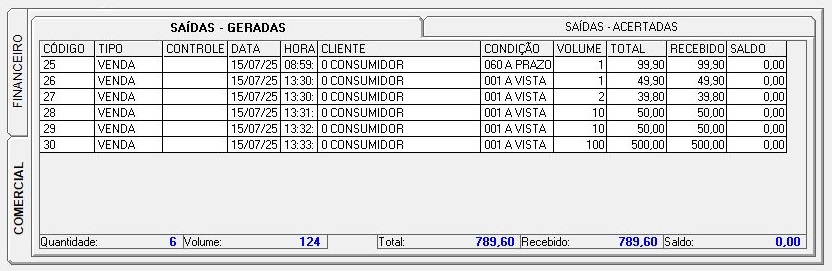
- Saídas geradas: Refere-se a todas as vendas realizadas no período do caixa, incluindo informações como código, tipo, controle, data, hora, cliente, condição de pagamento, volume, total, valor recebido e saldo (caso haja valores pendentes dessa venda).
- Saídas acertadas: Mostra todas as vendas que tiveram seus recebimentos acertados no período do caixa.
Como realizar a conferência
Agora que você está familiarizado com a tela de conferência e as informações nela contidas, podemos realizar a conferência de um turno. Lembre-se de que, para isso, é necessário ter um caixa com o nome caixa cofre cadastrado. Caso ainda não tenha cadastrado, clique aqui para fazer o cadastro.
A primeira coisa a fazer é ir ao filtro, selecionar a Situação: FECHADO e inserir o intervalo de datas para exibir os caixas desejados. Em seguida, clique no botão  para atualizar a tela.
Na grade de turnos, serão exibidos os turnos dentro do intervalo selecionado. Clique sobre o turno que deseja conferir.

Ao clicar em um turno, as informações referentes a ele serão exibidas, conforme a imagem acima. Agora podemos analisar se há algum valor faltando, verificando se existe alguma diferença, seja para mais ou para menos, tanto na parte de vendas à vista quanto nas vendas a prazo.
Para exemplificar: caso haja alguma diferença na hora da conferência entre o valor informado e o valor realizado:
- Diferença negativa: Quando o valor informado é menor que o realizado, significa que o valor das vendas lançadas no sistema é maior que o valor informado pelo operador que fechou o caixa. Isso pode ser causado por erro na contagem dos valores ao fechar o caixa ou por ter lançado movimentação a mais do que realmente foi feito.
- Diferença positiva: Quando o valor informado é maior que o realizado, significa que o valor das vendas lançadas no sistema é menor que o valor informado pelo operador que fechou o caixa. Isso pode ser causado por erro na contagem dos valores ao fechar o caixa ou por ter deixado de lançar alguma movimentação.
Observação: Caso você queira entender como corrigir as divergências na conferência do caixa e identificar onde cada erro pode ter ocorrido, acesse nosso artigo sobre correções de divergência na conferência do caixa.
Se todos os valores estiverem corretos, sem nenhuma diferença, basta clicar em FINALIZAR para que o sistema inicie a conferência do caixa.
Ao clicar em FINALIZAR, o sistema vai abrir uma tela de Conferir – Finalizar.
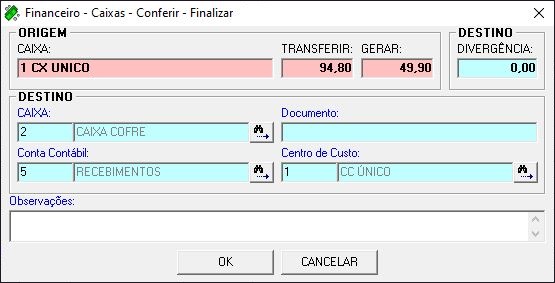
Nessa tela vamos ter algumas coisas que precisamos configurar pelo menos no primeira conferencia. tem três pontos nessa tela:
ORIGEM
Aqui é exibido o caixa que você está conferindo. Esses campos não são editáveis.
- Caixa: Caixa da conferência.
- Transferir: Valor que será transferido para o caixa cofre.
- Gerar: Valores que serão lançados nas contas a receber, referentes às formas de pagamento vinculadas a uma financeira.
DIVERGÊNCIA
Esta seção exibe o total de divergência entre os valores informados e os realizados, somando todas as vendas a vista.
DESTINO
Nesta seção será gerada a movimentação para o cofre. Toda empresa que trabalha com caixas físicos, ao finalizar um turno, junta os valores de todos os caixas e transfere para um caixa principal.
Esse caixa principal é o caixa cofre, usado para centralizar os valores e realizar as movimentações futuras.
Ao finalizar o turno, o sistema gera automaticamente uma movimentação de débito nos caixas conferidos e uma movimentação de crédito no Caixa Cofre.
- Conta: Escolha qual das contas cadastradas será utilizada como origem, clicando no botão
 .
. - Conta Contábil: Selecione uma conta contábil correspondente a essa operação clicando no .
- Centro de Custo: Selecione um centro de custo ao qual essa movimentação será vinculada clicando no .
Por fim, clique em OK. O sistema lançará automaticamente o débito na conta de origem e o crédito correspondente na conta de destino, além de gerar as contas a receber no sistema, conforme as financeiras configuradas nas formas de pagamento.
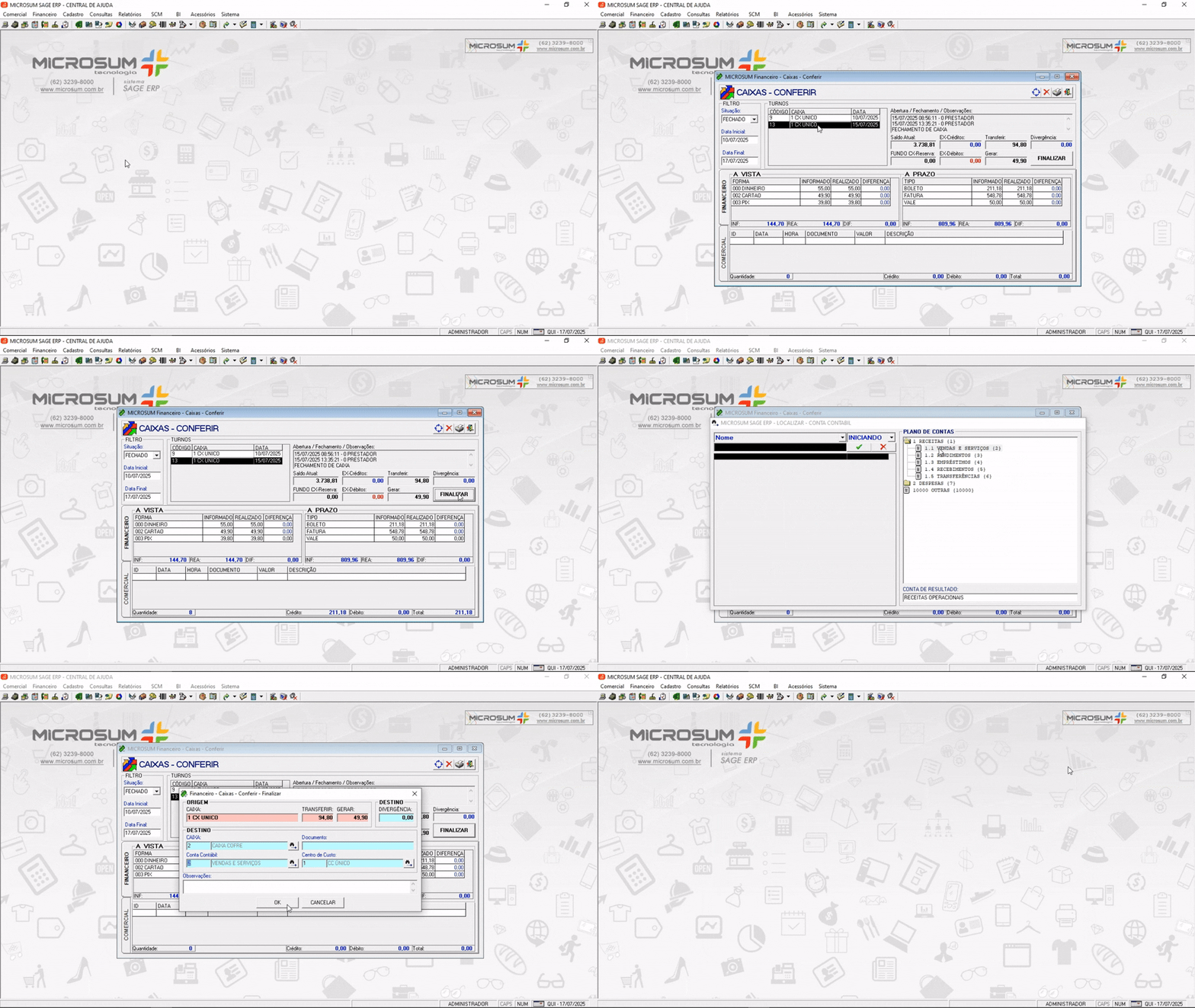
Agora, se você acessar os movimentos de caixa, verá que foi gerado um lançamento com a descrição FINALIZAÇÃO DE TURNO.