
#ARTIGO: 12935
A tela de movimentar caixa no SAGE-ERP permite realizar lançamentos de valores nos turnos gerados para cada conta caixa do sistema.
Nessa tela, você pode registrar:
-
Movimentos de CRÉDITO: inserindo valores no turno.
-
Movimentos de DÉBITO: descontando valores do turno.
É importante destacar que a movimentação é feita diretamente no turno vinculado à conta caixa, e não na conta em si. Esses turnos podem estar abertos, fechados ou conferidos, dependendo do status no momento do lançamento.
Diferentemente da tela de movimentos, onde é possível gerar lançamentos diretamente no caixa e até editar movimentações já existentes, a tela de movimentar serve exclusivamente para lançar valores dentro dos turnos registrados.
Caso queira entender melhor o funcionamento da tela de movimentos, clique aqui.
Observação: Turno já conferido não da para fazer movimentações, pois ele já passou por uma conferência e teve seus valores validados.
Como movimentar turnos
Para fazer essas movimentações nos turnos, vamos acessar no menu superior: Financeiro > Caixas > Movimentar.
Ao abrir a tela de movimentar, podemos iniciar o processo de movimentação nos turnos.
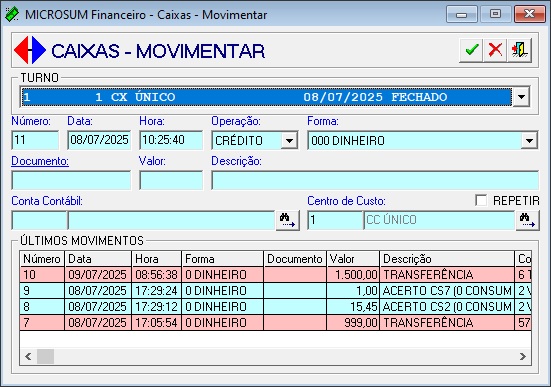
Para isso, a primeira coisa que devemos fazer é selecionar o TURNO no qual desejamos realizar a movimentação para selecionar clicamos no  .
.
Agora, com o turno selecionado, vamos preencher as informações necessárias para gerar o movimento.
Preenchemos as informações de DATA e HORA do movimento.
Lembre-se: de que a data e a hora da movimentação devem estar dentro do intervalo de abertura e fechamento do seu caixa. Caso estejam fora desse intervalo, ao tentar salvar o movimento, o sistema exibirá um alerta solicitando a correção da data e hora.
Operação: Pode ser CRÉDITO ou DÉBITO.
Forma: Clique no e selecione a forma de pagamento utilizada para essa movimentação. Caso deseje cadastrar uma nova forma de pagamento, clique aqui.
Documento: Campo para inserir manualmente alguma informação referente ao documento. Ao clicar na palavra Documento, serão exibidas as informações relacionadas ao documento deste movimento, para entender essa tela clique aqui.
Valor: Inserimos o valor que será movimentado.
Descrição: Podemos escrever alguma informação relacionada a esse movimento.
Conta contábil: Aqui você seleciona a conta contábil relacionada a essa movimentação, clicando no localizar  . Caso deseje cadastrar uma nova conta contábil, clique aqui.
Centro de Custo: Ao clicar no você pode informar o centro de custo que será vinculado a esse movimento. Caso deseje cadastrar um novo centro de custo, clique aqui.
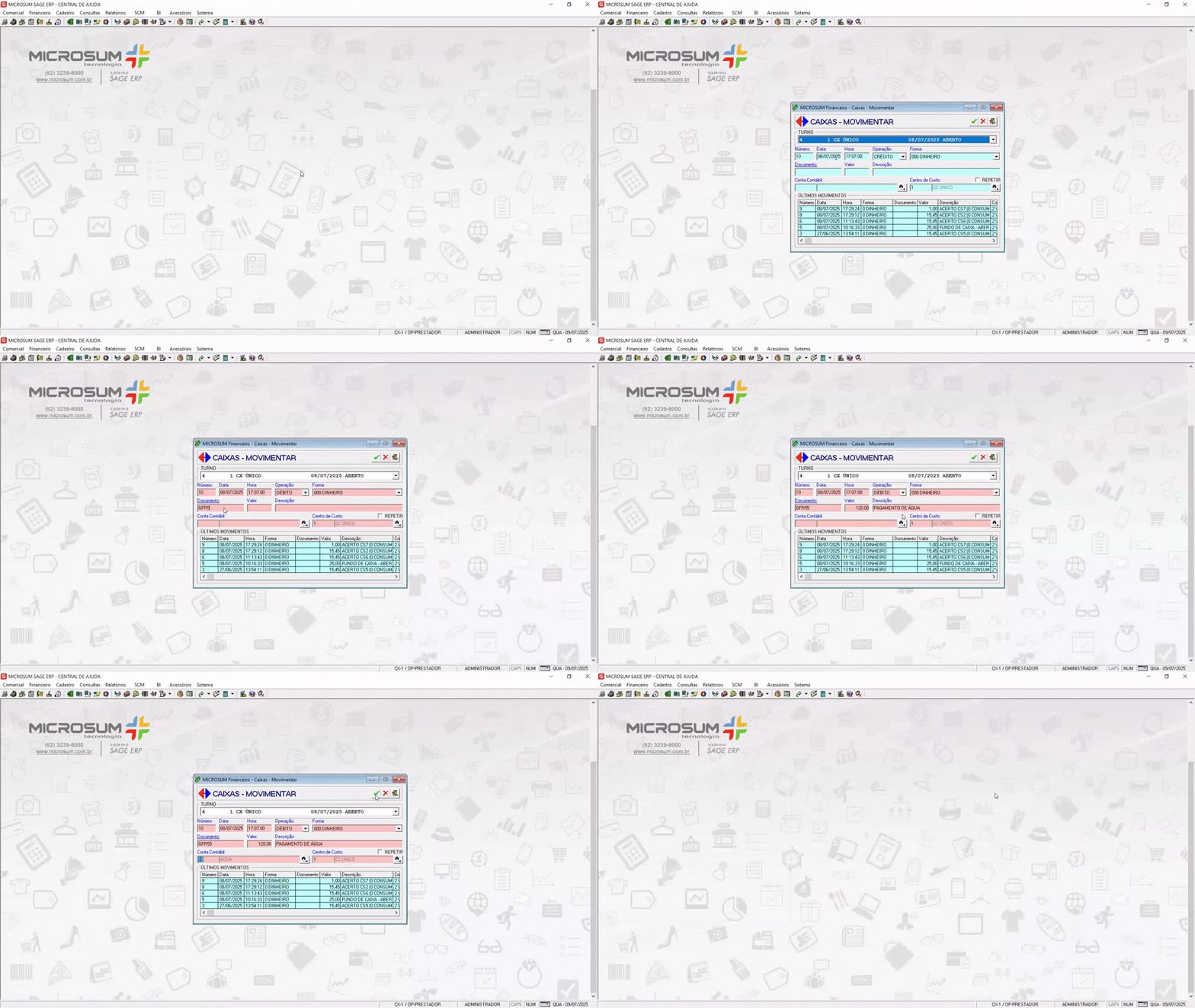
Após preencher essas informações, clique no botão  para concluir a movimentação.
Na parte inferior da tela, temos os últimos movimentos relacionados ao caixa que você fez o movimento, serão exibidos com cores diferentes para facilitar a identificação do tipo de operação:
- Débito: Exibido na cor rosa.
- Crédito: Exibido na cor azul.
- Cancelados: Exibidos na cor laranja.