
#ARTIGO: 13605
Quando for necessário verificar os clientes que estão em débito com a empresa e realizar a cobrança, você pode utilizar o módulo de cobrança do sistema. Ele é voltado para o acompanhamento e registro das ações de cobrança, permitindo identificar parcelas em atraso, registrar interações com os clientes e gerar ações como reenvio de boletos ou renegociações, otimizando o controle da inadimplência.
Configuração do módulo de cobrança
Para garantir o correto funcionamento do módulo de cobrança, é fundamental configurar os parâmetros de atraso. É nessa configuração que você define o limite de dias de atraso para cada tipo de documento financeiro.
Por padrão, o sistema mantém esses campos zerados, sendo necessário ajustá-los conforme a realidade da sua empresa. Essa definição é essencial para que o sistema identifique e destaque corretamente as parcelas em atraso, facilitando a gestão da inadimplência.
Para realizar essa configuração, acesse o menu Sistema > Painel de Controle > Sistema, clique na aba Parâmetros e, em seguida, navegue até a seção Cobrança (D).
No lado direito da tela, na seção Cobrança, configure os seguintes campos:
-
Limite: Defina um limite geral de dias de atraso.
Exemplo: se o limite for configurado para 3 dias, uma parcela só será considerada em atraso e exibida em destaque (vermelho) na tela de cobrança a partir do 3º dia após o vencimento.
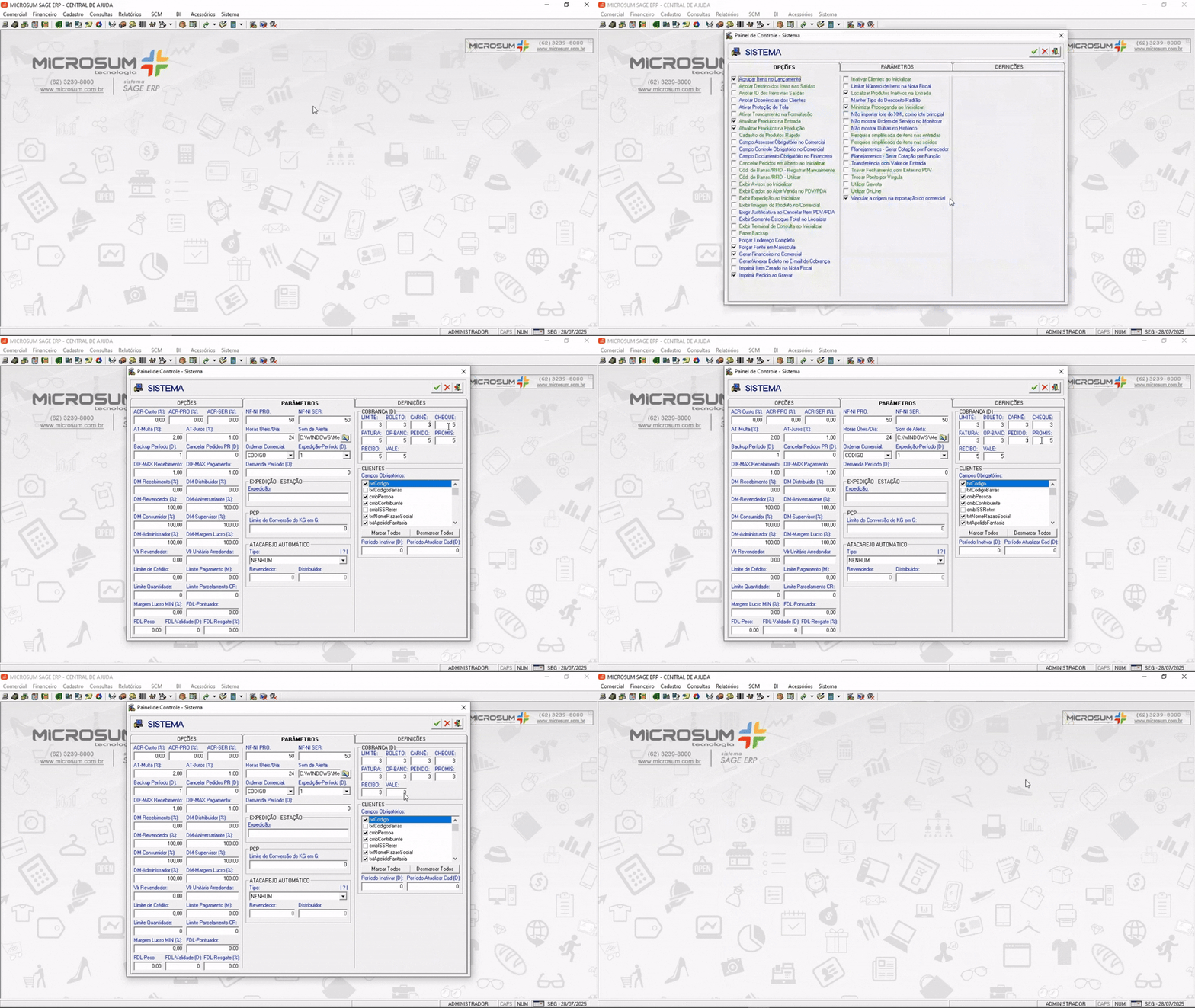
Após configurar o limite de dias, basta clicar no botão  para salvar as informações.
Conhecendo a tela de cobrança
Para acessar a tela de cobrança, vá até o menu superior: Financeiro > Cobrança.
Ao abrir a tela, ela será carregada pronta para a aplicação de um novo filtro. Nenhuma cobrança é exibida inicialmente, permitindo que você defina os critérios desejados antes da visualização.
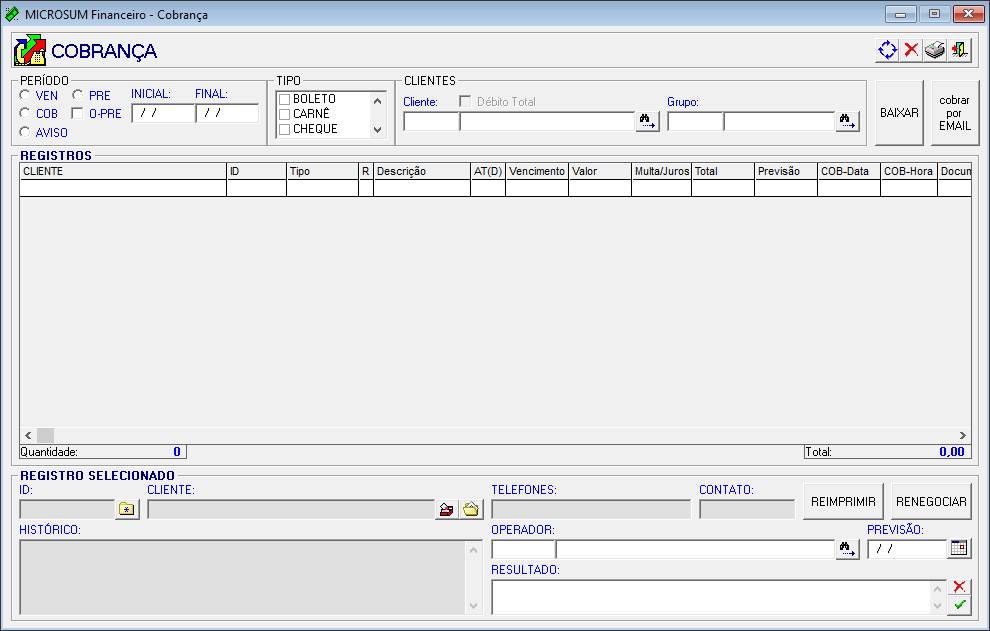
Nesta tela, é possível acompanhar e registrar as ações de cobrança realizadas, comparando as parcelas em atraso com os contatos efetuados. Isso facilita o controle e a gestão das cobranças com base nas informações exibidas.
Período
Nesta seção, você pode filtrar as informações por período de datas e utilizar os seguintes filtros para essas datas:
- VEN (Vencido): Exibe todas as parcelas vencidas no sistema.
- COB (Cobrança): Lista as parcelas vencidas que tiveram alguma ação de cobrança registrada dentro do período informado. Ao inserir a data inicial e a data final, você visualiza apenas as cobranças realizadas nesse intervalo.
- AVISO: Mostra as parcelas que ainda vão vencer, a partir da data inicial informada. O sistema considera apenas os vencimentos que ocorrem até 30 dias após a data atual, ou dentro do período informado.
- Exemplo: Se hoje for 15/07, serão exibidas parcelas com vencimento entre 15/07 e 14/08, respeitando também a data inicial escolhida no filtro.
- PRE (Previsão): Filtra as parcelas com previsão de quitação dentro do período definido pelas datas inicial e final.
- O-PRE (Ocultar Previstos): Oculta parcelas com data de previsão maior que a data atual, ou seja, aquelas que ainda não estão no prazo para cobrança.
- Exemplo: Se hoje for 15/07 e uma parcela tem previsão para 20/07, ela será ocultada ao marcar essa opção.
Tipo
A seção tipo permite filtrar os registros exibidos na tela de cobrança com base nos tipos de documentos utilizados nas parcelas. Você pode selecionar um ou mais tipos, como: fatura, boleto, carnê, cheque, promissória, recibo, vale, entre outros.
Caso nenhum tipo seja selecionado, o sistema exibirá todos os documentos utilizados nos lançamentos.
Clientes
A seção clientes permite refinar a consulta de cobranças com base em informações específicas de clientes. As opções disponíveis são:
- Cliente: Aqui você seleciona um cliente específico, você pode selecionar clicando no
 .
.
- Débito Total: Quando marcado, o sistema apresenta todos os débitos do cliente selecionado, vencidos e não vencidos.
- Grupo: Permite filtrar os clientes com base em grupos previamente cadastrados. Ideal para empresas que segmentam clientes por categorias, regiões ou tipos de contrato para selecionar um grupo clique no .
Após inserir os filtros de pesquisa, basta clicar no botão  para que a tela seja atualizada e exibida as informações desejadas.
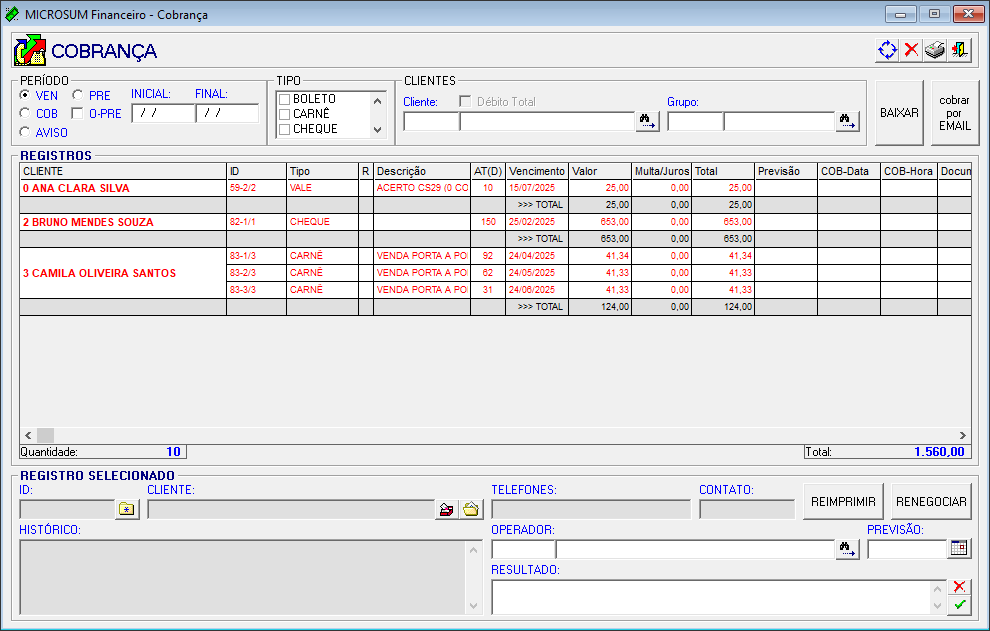
Grade de Registros (Parcelas)
Esta é a seção onde você visualiza as cobranças resultantes dos filtros aplicados acima. As cobranças são listadas de forma organizada.
- Cliente: Exibe o nome do cliente relacionado à cobrança.
- ID: Código da parcela.
- Tipo: Tipo de documento da parcela.
- R: Indica se foi gerado remessa de boleto.
- Descrição: Campo que apresenta informações relevantes sobre o movimento e a sua origem.
- AT(D) (Atraso em Dias): Indica o número de dias de atraso da parcela em relação ao seu vencimento.
- Vencimento: Exibe a data de vencimento da parcela.
- Valor: Apresenta o valor original da parcela.
- Multa/Juros: Exibe o valor total de multas e juros aplicados à parcela, se houver.
- Para configurar multa e juros clique aqui.
- Total: Mostra o valor total da parcela.
- Previsão: Indica a data de previsão de quitação para esta parcela.
- COB-Data: Exibe a data em que a ação de cobrança foi registrada no sistema.
- COB-Hora: Exibe a hora em que a ação de cobrança foi registrada.
- Documento: Campo de exibição de informações referente ao documento da parcela.
- Observações: Caso exista, exibe observações específicas inseridas na conta.
Registrar cobrança
Ao selecionar uma parcela na grade principal, seus dados serão exibidos na parte inferior da tela, permitindo ações e consultas específicas.
Temos as informações referentes ao cliente, como ID (Código), Nome, Histórico, Telefones, Contato. Também é possível:
- Anexar arquivos clicando no botão
 .
.
- Caso você utilize o sistema na versão Cloud, clique aqui para entender como enviar arquivos para o servidor.
- Alterar o cadastro do cliente clicando no botão
 .
. - Visualizar todo o histórico do cliente clicando no botão
 , o que permite analisar o relacionamento e entender melhor sua situação.
 - Operador: Informe o nome do operador responsável pela cobrança .
- Previsão: Indique a data prevista para o pagamento por parte do cliente.
- Resultado: Registre informações sobre como foi a conversa com o cliente, incluindo detalhes relevantes do atendimento.
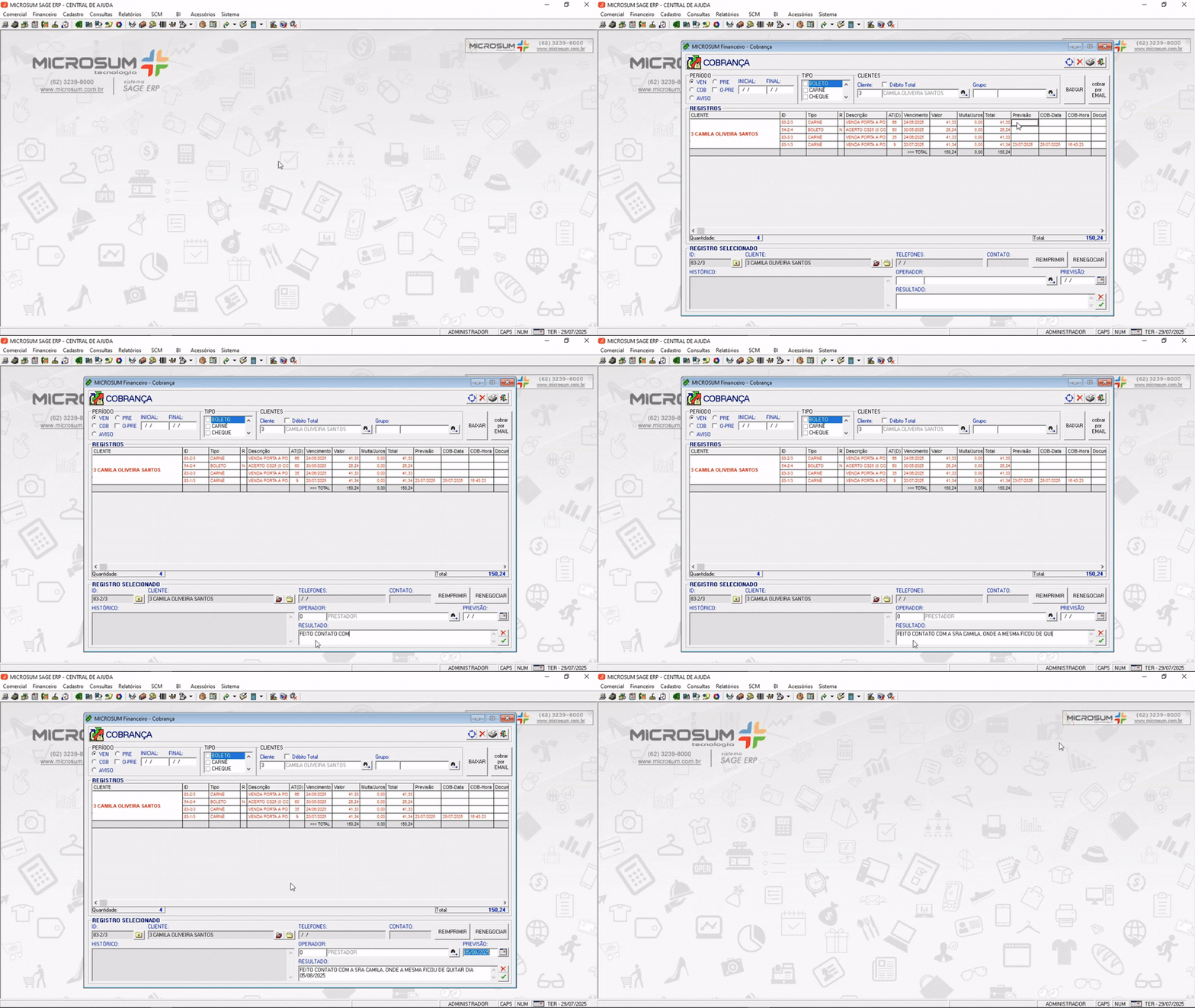
Após preencher as informações, basta clicar no botão para registrar a cobrança realizada.
Perceba que, ao fazer isso, os campos Previsão, COB-DATA e COB-HORA serão automaticamente preenchidos na grade de registros.
Cobrar por e-mail
Você pode enviar a cobrança diretamente para o e-mail do seu cliente, tornando o processo mais rápido e fácil. Para isso, é necessário que já exista um domínio de e-mail configurado no sistema. Para isso, clique aqui.
Após essa configuração, basta clicar no botão  , localizado no canto superior direito da tela. Será disparado um e-mail semelhante ao exemplo abaixo para o cliente.
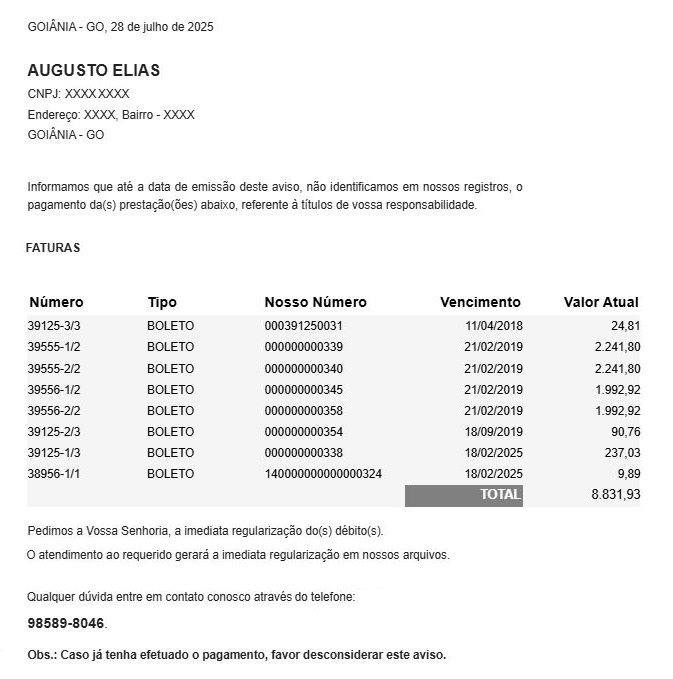
Se o campo Período estiver marcado como COB, será enviado um e-mail com as parcelas em atraso para cobrança. Se estiver marcado como AVISO, o e-mail conterá as parcelas que ainda vão vencer.
Lembrando que o cadastro do cliente também precisa estar com um e-mail válido preenchido.
Botões da tela
- BAIXAR: Ao clicar neste botão, você será direcionado para a tela financeiro acertar, onde poderá realizar a quitação do valor total das parcelas ou efetuar um pagamento parcial, gerando uma nova conta a prazo com o valor restante.
- RENEGOCIAR: Se precisar renegociar alguma parcela, selecione ela e clique em renegociar, ele vai abrir a tela de impressão para selecionar o novo tipo de documento, após selecionar ele vai abrir a tela de renegociar.
- REIMPRIMIR: Caso tenha gerado algum tipo como BOLETO, CARNÊ entre outros é só selecionar a parcela e clicar aqui, e, selecione a impressora que vai reimprimir o documento.