
#ARTIGO: 13453
Contas a pagar é o módulo do sistema destinado ao controle dos débitos a prazo. Por meio dela, é possível registrar e gerenciar todas as despesas, facilitando o planejamento financeiro. As contas a pagar podem ser geradas automaticamente a partir de lançamentos no módulo comercial ou criadas manualmente diretamente nesta tela.
Como gerar uma conta a pagar
Para gerar uma conta a pagar, no menu no canto superior esquerdo acesse: Financeiro > Contas a Pagar, ou pelo botão de atalho  .
.
Ao acessar a tela de contas a pagar, o sistema é automaticamente iniciado no modo de inclusão, pronto para que uma nova conta a prazo seja cadastrada.
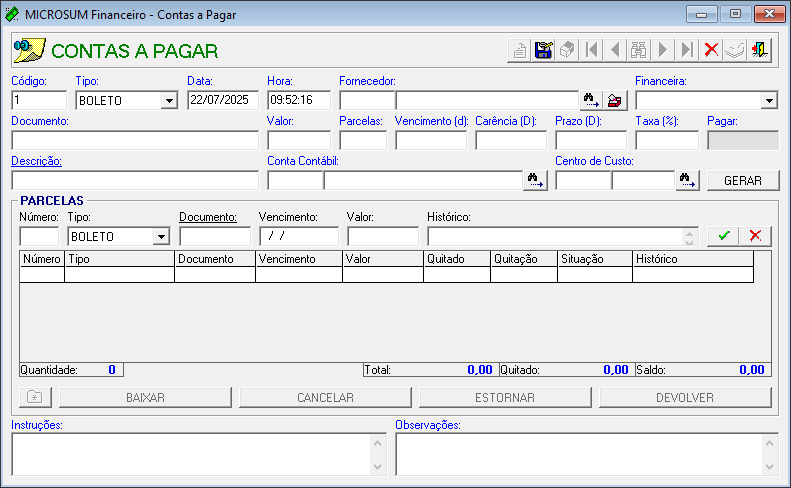
Para gerar uma conta a pagar, é necessário preencher alguns campos importantes, como:
Código (obrigatório): O código e gerado automaticamente pelo sistema.
Tipo (obrigatório): Indica a forma de pagamento escolhida para fazer essa conta a pagar:
- Fatura: Documento que detalha as parcelas geradas.
- Boleto: Título de cobrança que representa um valor a ser pago.
- Carnê: Conjunto de boletos parcelados utilizados em compras a prazo.
- Cheque: Pode ser gerado em parcelas, divididas em cheques pré-datados.
- Promissória: Compromisso de pagamento futuro, com valor e data definidos.
- Recibo: Comprovante de que um valor foi recebido.
- Vale: Adiantamento de valor que será descontado futuramente.
Data (obrigatório): Registra a data da geração das conta a pagar.
Hora (obrigatório): Registra a hora da geração das conta a pagar.
Fornecedor (obrigatório): Você pode selecionar um já cadastrado clicando no  ou clicar no botão
  para cadastrar um novo.
Financeira: O campo financeira não precisa ser preenchido para cadastrar uma conta a pagar. Ele deve ser utilizado apenas quando a conta estiver relacionada a alguma financeira. Para entender melhor, clique aqui.
Documento: Campo para inserir manualmente alguma informação referente ao documento, algum tipo de código.
Valor (obrigatório): Valor total da conta a pagar.
Parcelas (obrigatório): Quantidade de parcelas para este pagamento.
Vencimento (d) (obrigatório): Se houver um vencimento fixo para todas as parcelas, informa-o aqui. Caso contrário, deixe como 0 para vencimentos não fixos.
Carência (D) (obrigatório): Informe o número de dias de carência antes do início da cobrança da primeira parcela, se aplicável.
Prazo (D) (obrigatório): Indique o prazo padrão em dias entre o vencimento das parcelas.
Taxa (%) (obrigatório): Caso haja aplicação de taxa de juros ou correção, informe o percentual.
Descrição: Utilize este campo livre para adicionar observações ou detalhes a cobrança.
- Caso você esteja visualizando uma conta a pagar gerada por meio de uma compra e clique no nome descrição, o sistema abrirá automaticamente a tela dessa entrada.
Conta contábil: Selecione a conta contábil da operação pelo . Para cadastrar uma nova, clique aqui.
Centro de custo: Selecione o centro de custo pelo . Também é possível cadastrar um novo se necessário. clique aqui.
Após preencher todos os campos necessários, clique no botão GERAR para criar as parcelas da conta a pagar. Em seguida, elas serão exibidas na parte inferior da tela na seção de parcelas.
Seção parcelas
Cada parcela gerada será listada aqui, e é possível realizar diversas ações sobre elas. Para isso, selecione a parcela desejada clicando sobre ela.
Edição: Para editar informações como tipo, documento, vencimento, valor ou histórico, selecione a parcela e pressione ENTER no teclado. A parcela será movida para a linha superior da tela. Faça as alterações necessárias e clique no botão  para salvar.
Recebimento: Com a parcela selecionada, clique em cima do botão BAIXAR, esse botão vai abrir a tela do financeiro acerta para fazer o acerto dessa parcela.
Cancelar: Para cancelar e só selecionar ela e clicar em CANCELAR que o sistema faz o cancelamento dela.
Estornar: Estornar o recebimento dessa parcela é só selecioná-la e clicar em ESTORNAR.
Devolver: Caso precise devolver o pagamento dessa parcela e só clicar em devolver com ela seleciona, note que vai abrir a tela do devolver para entender seu funcionamento clique aqui.
Anexo de arquivos: Se precisar anexar arquivos a uma parcela e só selecionar ela e clicar no  , vai abrir a tela de anexo e clicar o
  e selecionar o arquivo para anexo.
Observação:
Caso o seu sistema seja em nuvem, primeiramente você deve enviar o arquivo para o servidor. Para isso, clique aqui e acesse o artigo sobre a importação de arquivos para o sistema em nuvem.
O sistema utiliza cores específicas para indicar o status de cada parcela. Essas cores facilitam a identificação rápida da situação de cada lançamento. Caso queira entender melhor o significado de cada cor e o que ela representa, clique aqui.