#ARTIGO: 13667
Contrato é um documento formal que define os termos e condições acordados entre duas partes para a prestação de um serviço.
Criação de modelos padronizados, que servem como base para a geração de carteiras de contratos. Esses modelos podem ser automaticamente preenchidos com os dados do cliente e da empresa, agilizando a emissão de documentos formais relacionados a contratos de manutenção, assistência técnica ou fornecimento recorrente.
Para acessar o cadastro de contratos, basta ir até o menu superior e selecionar: Financeiro > Contratos > Modelos.
Ao abrir a tela de contratos modelos, o sistema é automaticamente iniciado no modo de inclusão pronto para que um novo modelo seja cadastrado.
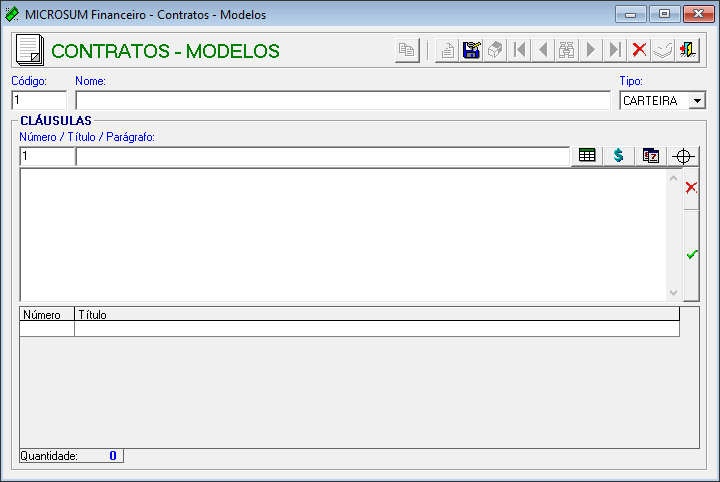
Como cadastrar um contrato
Agora vamos cadastrar um novo modelo de contrato. Para isso, é necessário preencher algumas informações, como:
- Código (obrigatório): O código é gerado automaticamente pelo sistema.
- Nome (obrigatório): Campo para nomear o modelo de contrato, facilitando sua identificação.
- Tipo (obrigatório): Aqui você define o tipo de contrato, como:
- Carteira: Usado para contratos de serviços recorrentes, como manutenções ou assistências técnicas. É o único tipo que permite gerar remessas de cobrança. O modelo é utilizado e impresso diretamente na tela de Contratos > Carteira.
- Comercial: Utilizado para acordos pontuais que envolvem prazos, preços ou condições de fornecimento. Não gera remessas de cobranças no sistema, mas seu modelo pode ser impresso diretamente pela tela de Comercial > Saídas.
- Financeiro: Destinado a operações financeiras, como adiantamento ou renegociações de dívidas. Também não gera remessas de cobrança, mas seu modelo pode ser impresso pela tela de Financeiro > Contas a Receber.
Após inserir as informações acima, podemos gerar as cláusulas do contrato. Para isso, confira a sessão CLÁUSULAS da tela. Nessa etapa, cada cláusula deve ser cadastrada separadamente.
- Número: Campo para definir a ordem ou identificação da cláusula no contrato.
- Título: Nome ou título da cláusula no contrato (ex. Cláusula Primeira ou Cláusula 3.1, Obrigações do Contratado).
- Parágrafo: Campo onde o conteúdo completo da cláusula é redigido, incluindo direitos, obrigações ou termos legais acordados.
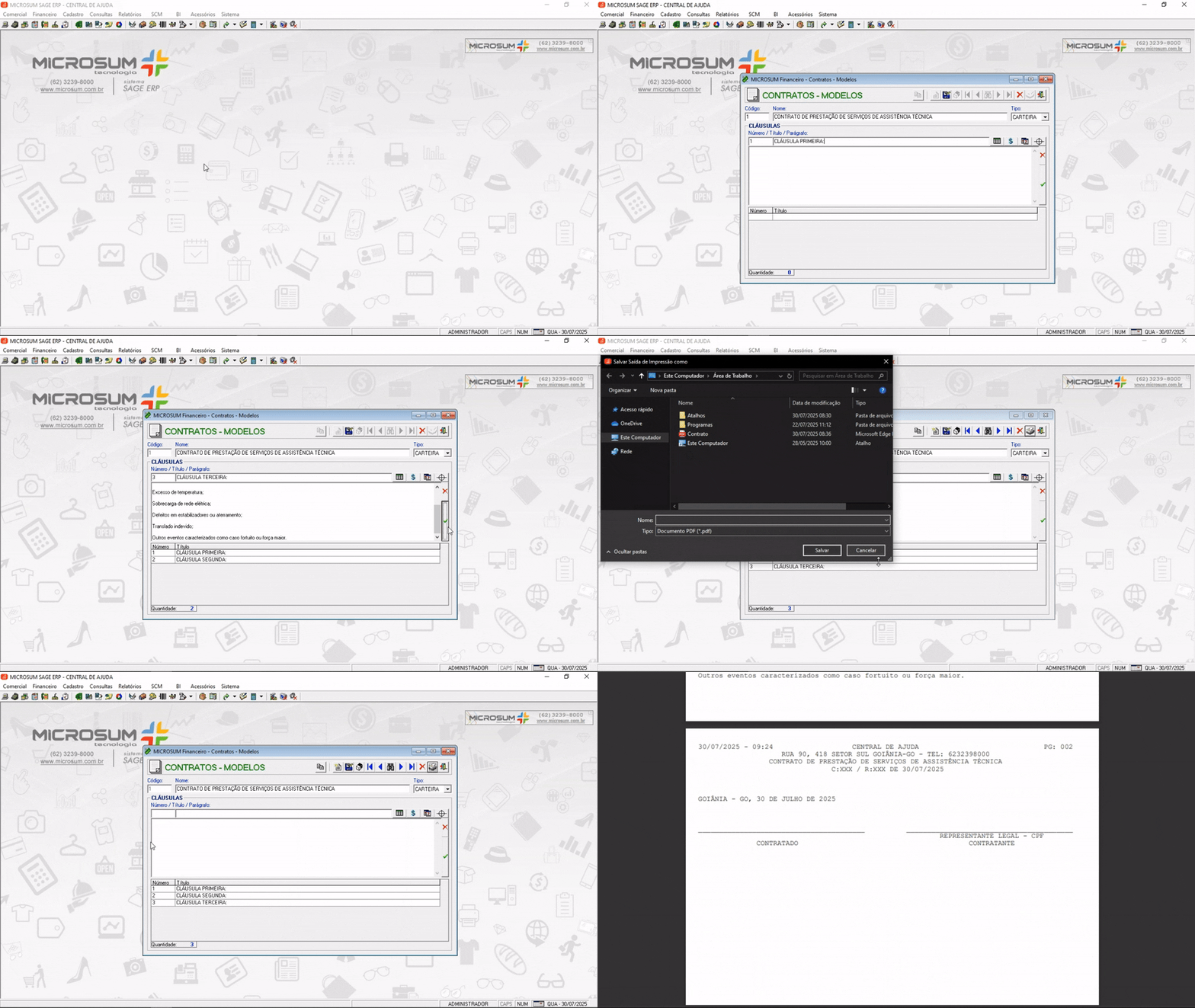
Podemos então inserir essas informações e clicar no botão  . A cláusula será salva e exibida na parte inferior da tela.
Marcadores
Também existem alguns marcadores que podem ser inseridos no texto da cláusula. Eles servem para preencher automaticamente informações como o nome do serviço, data, local de realização, entre outros. Esses marcadores são:
 Marcador tabela (objetos do contrato): Insere automaticamente no contrato todos os serviços vinculados, incluindo descrições, quantidades e valores.
- Ao ser inserido no parágrafo, o marcador aparece como @TABELA@. No momento da impressão, o sistema substitui esse marcador por uma tabela com as informações dos serviços lançados.

Ao imprimir o marcador tabela, contrato com serviço ficaria assim.
 Marcador valor : Insere automaticamente o valor de adesão do serviço no corpo do contrato.
- Se inserido no parágrafo, será exibido como @CPVLR@, mas no momento da impressão, o sistema substitui o marcador pelo valor real configurado no contrato. Assim, qualquer alteração no valor será refletida automaticamente, sem necessidade de atualização.

 Marcador calendário: Insere automaticamente a data de inclusão ou da última alteração do contrato no texto.
- Se inserido no parágrafo, será exibido como @STRDATA@, mas no momento da impressão, o sistema substitui o marcador pela data real (como no exemplo abaixo: 28/07/2025). Assim, a data é atualizada sempre que o contrato for alterado, sem a necessidade de edição manual.

 Marcador localização: Insere automaticamente no contrato a cidade cadastrada no endereço do cliente.
- Ao ser inserido no parágrafo, o marcador aparece como @CIDADE@, mas na impressão é substituído pela cidade real informada no cadastro do cliente, garantindo personalização automática do documento.

Após cadastrar todas as cláusulas, clique no botão  . Seu modelo de contrato estará pronto, e o sistema exibirá a tela de impressão para que você possa visualizá-lo.