
#ARTIGO: 13336
Quando lançamos um movimento no caixa ou no banco e, por algum motivo, precisamos devolver esse valor ao cliente ou fornecedor, podemos utilizar a função de devolução. Essa função realiza uma movimentação de débito sobre um recebimento ou pagamento já lançado no sistema, gerando automaticamente um novo lançamento de conta a prazo.
Como gerar uma devolução
Para acessar a tela de devolução vamos no menu superior: Financeiro > Devolver.
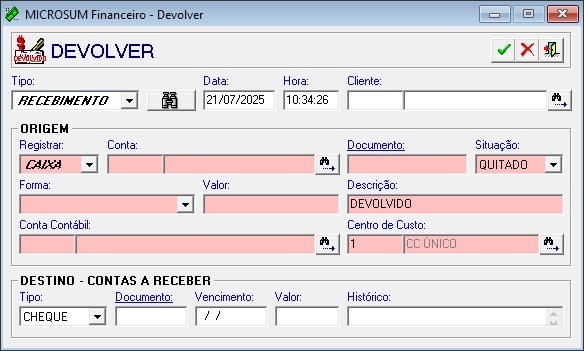
Preenchimento dos campos
Nesta seção, estão as informações que identificam o tipo de devolução de recebimento que precisa ser preenchido.
A primeira etapa é selecionar o tipo, que pode ser:
- Recebimento: Indica uma devolução de um movimento relacionado a cliente.
- Pagamento: Indica uma devolução de um movimento relacionado a fornecedor.
Clicando no  você pode acessar a tela do Financeiro – Rastrear, que ajuda a localizar o movimento que será devolvido. Caso queira entender melhor como funciona a ferramenta de rastreamento, clique aqui.
Data: Data de geração da devolução.
Hora: Hora em que a devolução foi registrada.
Cliente/Fornecedor: Você pode selecionar um cliente ou fornecedor já cadastrado clicando no botão  .
.
Origem
Nesta seção, devem ser preenchidas as informações relacionadas à movimentação de devolução que será gerada.
Registrar: Escolha se o lançamento será feito no caixa ou no banco.
Conta: Selecione a conta de caixa ou conta bancária de origem. Para isso, clique no botão indicado .
Documento: Informe um código ou referência da transação.
- Caso precise lançar dados de cheque, clique sobre a palavra DOCUMENTO para acessar essa funcionalidade.
Situação: A situação padrão da devolução é Quitado.
Forma: Escolha a forma de pagamento utilizada para realizar a devolução.
Valor: Informe o valor que será devolvido.
Descrição: Campo livre para inserir informações adicionais sobre a devolução.
- O sistema gera automaticamente uma descrição padrão com a palavra Devolvido seguida do nome ou razão social, mas esse texto pode ser alterado.
Conta Contábil: Selecione a conta contábil relacionada à operação.
- Para cadastrar uma nova conta contábil, clique aqui.
Centro de Custo: Selecione o centro de custo da devolução.
- Também é possível cadastrar um novo centro de custo, se necessário. Clique aqui.
Destino
Nesta seção, você deve preencher as informações relacionadas à conta a pagar ou conta a receber que será gerada.
Tipo: Selecione o tipo de pagamento (CARNÊ, CHEQUE, FATURA, OP-BANCÁRIA, PEDIDO, PROMISSÓRIA, RECIBO, VALE).
Documento: Informe um código ou referência da transação.
- Caso precise lançar dados de cheque, clique sobre a palavra DOCUMENTO para acessar essa funcionalidade.
Vencimento: Informe a data de vencimento do pagamento ou recebimento.
Valor: Informe o valor da conta a pagar ou a receber.
Histórico: Campo para inserir observações ou informações relevantes sobre a devolução que está sendo registrada.
Após preencher todos os dados, clique no botão  . Caso você faça uma devolução de pagamento, o sistema irá gerar uma conta a pagar; se for uma devolução de recebimento, o sistema irá gerar uma conta a receber.
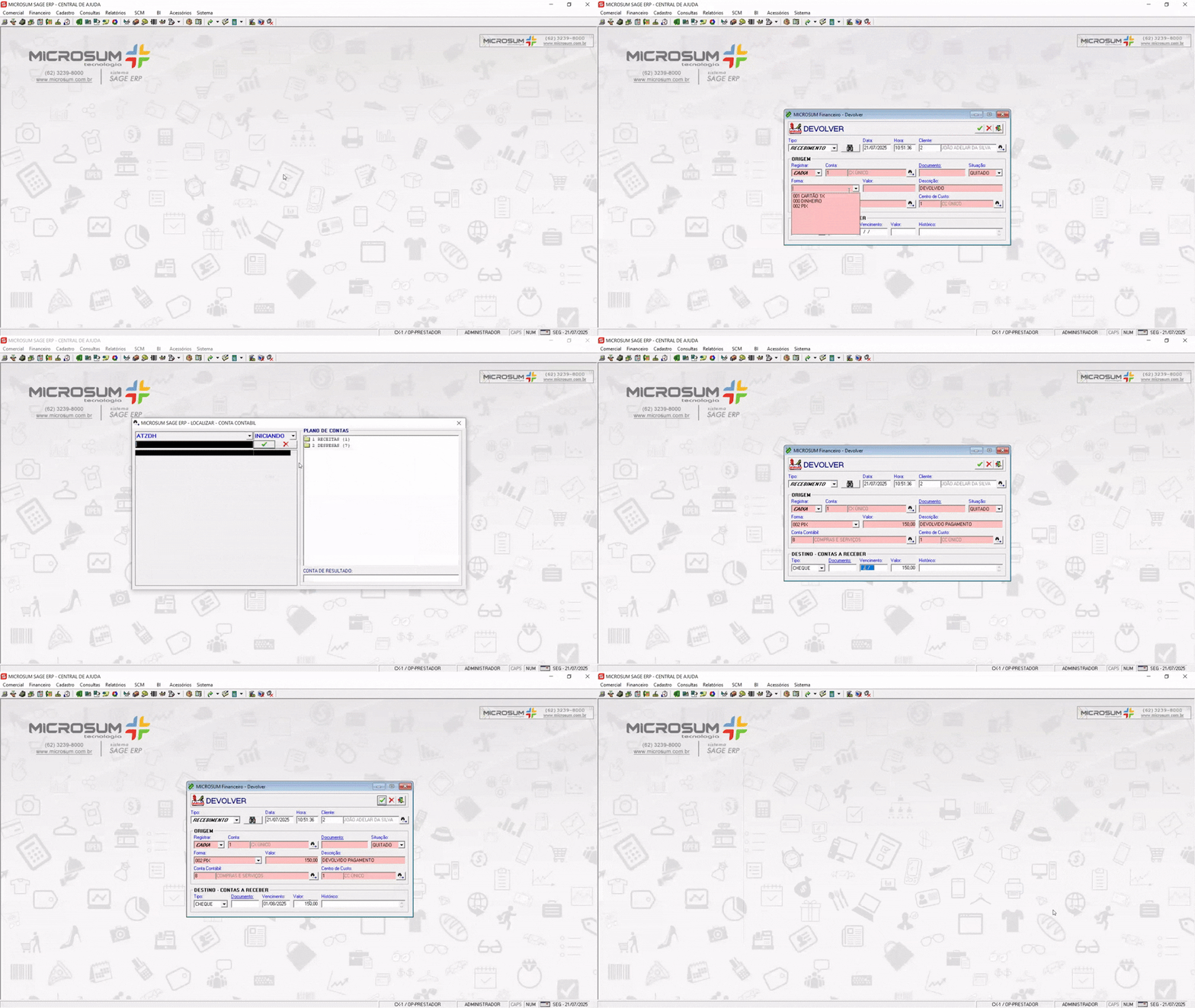
É possível selecionar a impressora, caso deseje imprimir, inclusive utilizando uma impressora virtual em PDF.
Ao confirmar a devolução, o sistema abrirá automaticamente a tela de contas a receber ou contas a pagar para exibir a confirmação do lançamento. Você pode simplesmente fechá-la após a verificação.