
#ARTIGO: 13010
A tela de recibo é utilizada para gerar movimentações de crédito ou débito no sistema, permitindo também a emissão de um comprovante da operação.
Ela é especialmente útil em situações como:
- Realização de vendas que não envolvem produtos diretamente, como materiais reutilizáveis que acompanham os produtos, como embalagens.
- Pagamentos que não estejam diretamente relacionados à operação da empresa, como despesas eventuais ou administrativas.
Ao utilizar essa funcionalidade, o sistema registra automaticamente a movimentação no caixa ou banco da empresa.
Nesses casos, é importante contar com um documento que comprove a transação realizada. O recibo permite esse registro, fazendo o lançamento da movimentação junto com a impressão do comprovante.
Como gerar recibos
Para gerar o recibo, acesso o menu superior: Financeiro > Recibo.
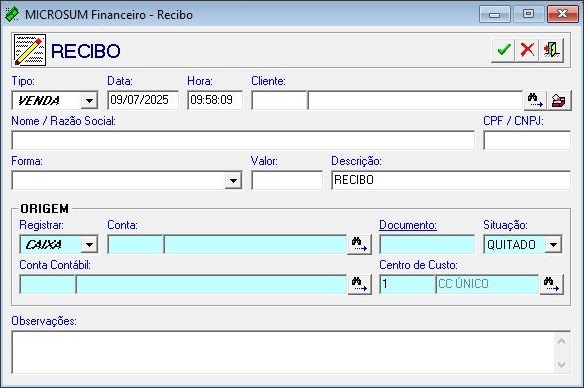
Preenchimento dos campos
Nesta seção estão as informações que identificam o tipo de recibo e o destinatário, ou seja, toda a parte de identificação deste recibo.
A primeira etapa é selecionar o tipo de recibo que será gerado: COMPRA ou VENDA.
- Recibo de compra: Indica que a empresa está gerando uma movimentação de débito.
- Recibo de venda: Indica que a empresa está gerando uma movimentação de crédito.
Data: Data de geração do recibo.
Hora: Hora da geração do recibo.
Cliente/Fornecedor: Você pode selecionar um já cadastrado clicando no  ou clicar no botão
  para cadastrar um novo.
- Se o tipo de recibo for COMPRA, será exibido o campo Fornecedor. Se for VENDA, o campo será Cliente.
Nome/Razão Social: Exibe o nome ou razão social do cadastro selecionado acima.
Esse campo pode ser alterado, mas a mudança afeta apenas os dados do recibo, não modifica o cadastro original.
CPF/CNPJ: Exibe o CPF ou CNPJ do cadastro selecionado acima.
Assim como o nome/razão social, esse campo pode ser alterado, mas a alteração será aplicada apenas ao recibo, sem impactar o cadastro original.
Forma: Selecione a forma de pagamento utilizada. Para cadastrar uma nova, clique aqui.
Valor: Informe o valor do recibo.
Descrição: Campo livre para informações adicionais sobre o recibo.
O sistema gera uma descrição com o nome recibo e o nome/razão social, podendo ser alterada.
Origem
Nesta seção, você define a origem ou o destino do valor que está sendo lançado no caixa ou no banco.
Registrar: Escolha se o lançamento pertence ao caixa ou ao banco.
Conta: Selecione a conta caixa ou conta bancária de origem, para essa seleção você pode clicar no .
- Para cadastrar conta caixa, clique aqui.
- Para cadastrar conta bancária, clique aqui.
Documento: Insira algum código ou referência da transação.
- Caso precise lançar dados de cheque, clique sobre a palavra Documento para acessar essa funcionalidade.
Conta contábil: Selecione a conta contábil da operação . Para cadastrar uma nova, clique aqui.
Centro de custo: Selecione o centro de custo . Também é possível cadastrar um novo se necessário. clique aqui.
Observação: Campo livre para qualquer informação adicional sobre o recibo.
Após preencher todos os dados, clique no botão  . Que o sistema vai abrir uma nova tela de impressão.
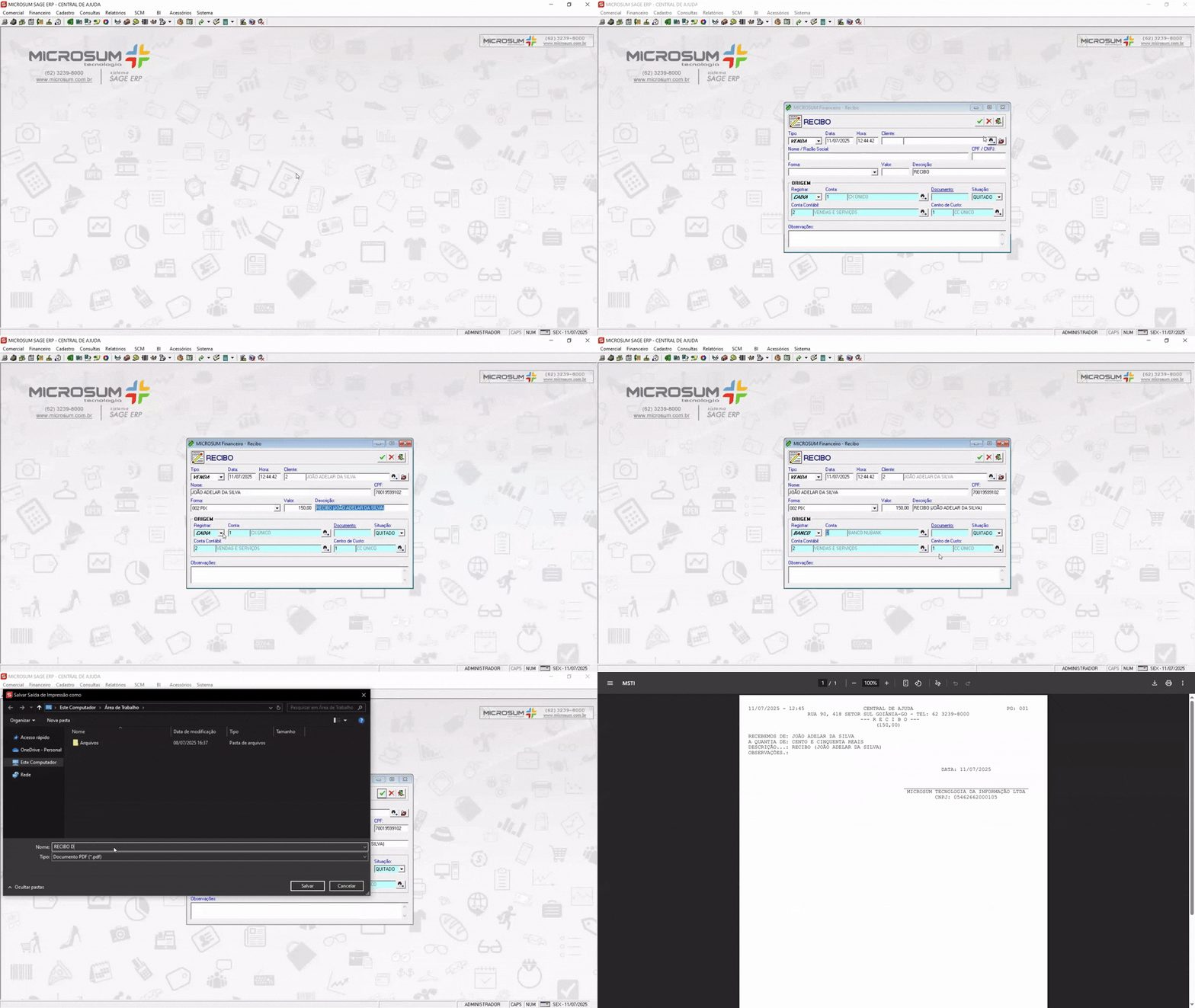
É possível selecionar a impressora, caso deseje imprimir, inclusive utilizando uma impressora virtual em PDF.