
#ARTIGO: 12892
No sistema, é possível realizar transferências de valores entre contas bancárias e caixas de maneira rápida, segura e eficiente. Esse processo permite reorganizar os recursos financeiros da empresa com total controle e rastreabilidade.
Como fazer a transferência
Para realizar uma transferência, vá até o menu superior esquerdo: Financeiro > Transferir.
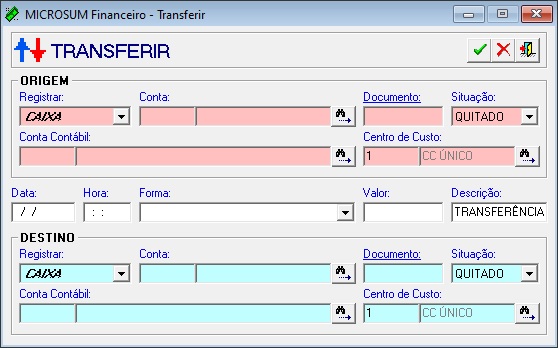
Ao abrir a tela, será necessário preencher algumas informações para que a operação seja concluída com sucesso.
ORIGEM
A origem representa a conta de onde o valor será retirado, pode ser uma conta bancária ou uma conta caixa. Os campos abaixo devem ser preenchidos:
- Registrar (obrigatório): Selecione se a conta de origem será uma conta caixa ou bancária já cadastrada no sistema, clicando no botão
 .
. - Conta (obrigatório): Escolha qual das contas cadastradas será utilizada como origem, clicando no botão
 .
. - Documento: Campo para inserir manualmente alguma informação referente ao documento. Ao clicar na palavra Documento, serão exibidas as informações relacionadas ao documento deste movimento, para entender essa tela clique aqui.
- Situação (obrigatório): Esse campo será sempre marcado como QUITADO.
- Conta Contábil (obrigatório): Selecione uma conta contábil correspondente a essa operação clicando no .
- Centro de Custo (obrigatório): Selecione um centro de custo ao qual essa movimentação será vinculada clicando no .
Observação: A origem gera uma movimentação de débito na conta selecionada.
DESTINO
A conta de destino é aquela que irá receber o valor transferido. Os campos são semelhantes aos da origem:
- Registrar (obrigatório): Escolha se a conta de destino será uma conta caixa ou bancária já cadastrada, clicando no botão .
- Conta (obrigatório): Selecione a conta que receberá o valor, utilizando o botão .
- Documento: Campo para inserir manualmente alguma informação referente ao documento. Ao clicar na palavra Documento, serão exibidas as informações relacionadas ao documento deste movimento, para entender essa tela clique aqui.
- Situação (obrigatório): Assim como na origem, será sempre marcada como QUITADO.
- Conta Contábil (obrigatório): Selecione uma conta contábil para registrar essa entrada clicando no .
- Centro de Custo (obrigatório): Selecione também um centro de custo específico clicando no .
Observação: O destino gera uma movimentação de crédito na conta selecionada.
Informações da transferência
No centro da tela de transferência temos as informações de quando e como vai ser feita essa transferência.
Aqui, preencha a data e a hora da transferência, selecione a forma de transferência utilizando o botão e informe o valor a ser transferido.
É possível ainda adicionar a descrição personalizada para a operação. Por padrão, o sistema utiliza a palavra TRANSFERÊNCIA, mas esse campo pode ser editado conforme necessário.

Por fim, clique no botão  para confirmar. A sua transferência será concluída com sucesso.