
#ARTIGO: 14653
Quando utilizamos processos de conferência de mercadorias após a separação dos produtos, podemos utilizar o “comercial – conferência”. Essa ferramenta permite que o responsável pela expedição faça uma checagem para verificar se a separação dos produtos está de acordo com o registro feito no sistema. É possível conferir SAÍDAS, CONSIGNADOS, COTAÇÕES, ENTRADAS, ORÇAMENTOS, ORDENS e PRODUÇÕES.
Para gerar uma conferência comercial, acesse o menu superior: Comercial > Conferências.
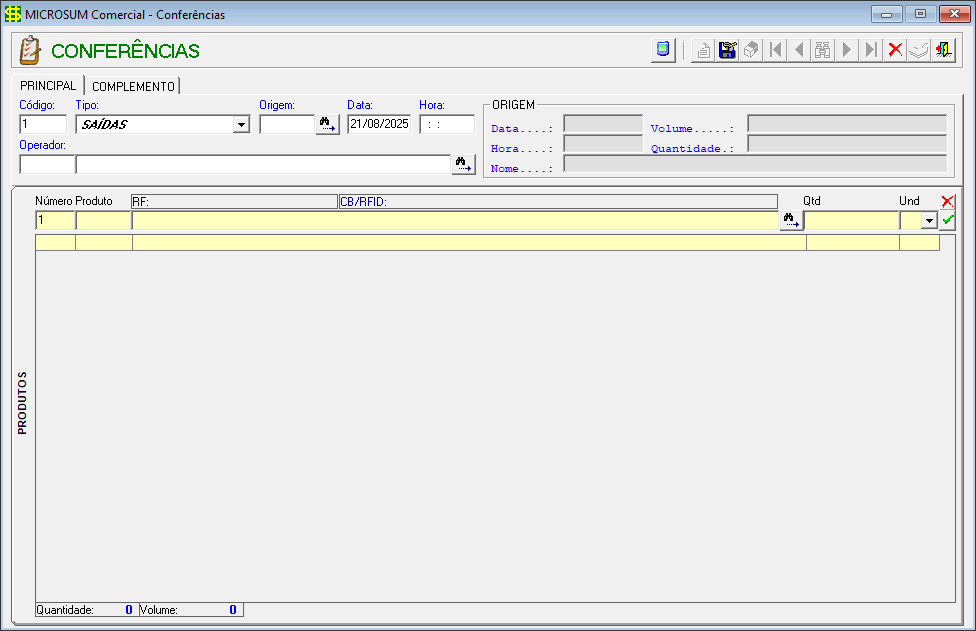
Como gerar uma conferência
Para gerarmos uma conferência no sistema, existem alguns campos obrigatórios que devem ser preenchidos. A primeira coisa que devemos fazer é escolher qual o tipo de conferencia queremos fazer, podemos selecionar entre SAÍDAS, CONSIGNADOS, COTAÇÕES, ENTRADAS, ORÇAMENTOS, ORDENS e PRODUÇÕES.
Com o tipo selecionado, podemos ir até o campo origem e clicar no  para abrir a tela de localização. Com base no tipo escolhido, o sistema irá selecionar a origem de um dos comerciais.
A data e hora podem ser mantidas como padrão. Em seguida, selecionamos o operador responsável pela conferência, clicando no . Caso o operador ainda não esteja cadastrado, clique aqui.
Com o tipo e a origem preenchidos corretamente, do lado direito serão exibidas todas as informações referentes ao registro selecionado, como data, hora, nome, volume e quantidade.
Lançamento dos produtos
Com as informações de cabeçalho preenchidas, podemos realizar o lançamento dos produtos na grade de registros. Para selecionar os produtos, o sistema oferece 4 opções:
- Produto: Para adicionar um item na conferência, digite o código do produto manualmente no campo.
- RF: Permite informar a referência cadastrada no produto.
- CB/RFID: Aqui você pode inserir o código de barras ou RFID do produto.
- Binóculo: Ao clicar no ícone de , será aberta a tela de localização de item. Para entender melhor essa tela, clique aqui.
Com o produto selecionado, insira a quantidade desejada no campo Qtd.
No campo Und, você pode utilizar tanto a unidade principal quanto a unidade opcional cadastrada para o produto.
Depois disso, clique em  para adicionar o item. O produto será incluído na grade de listagem abaixo.
Agora, com os produtos lançados, podemos clicar em  para gravar a conferência.
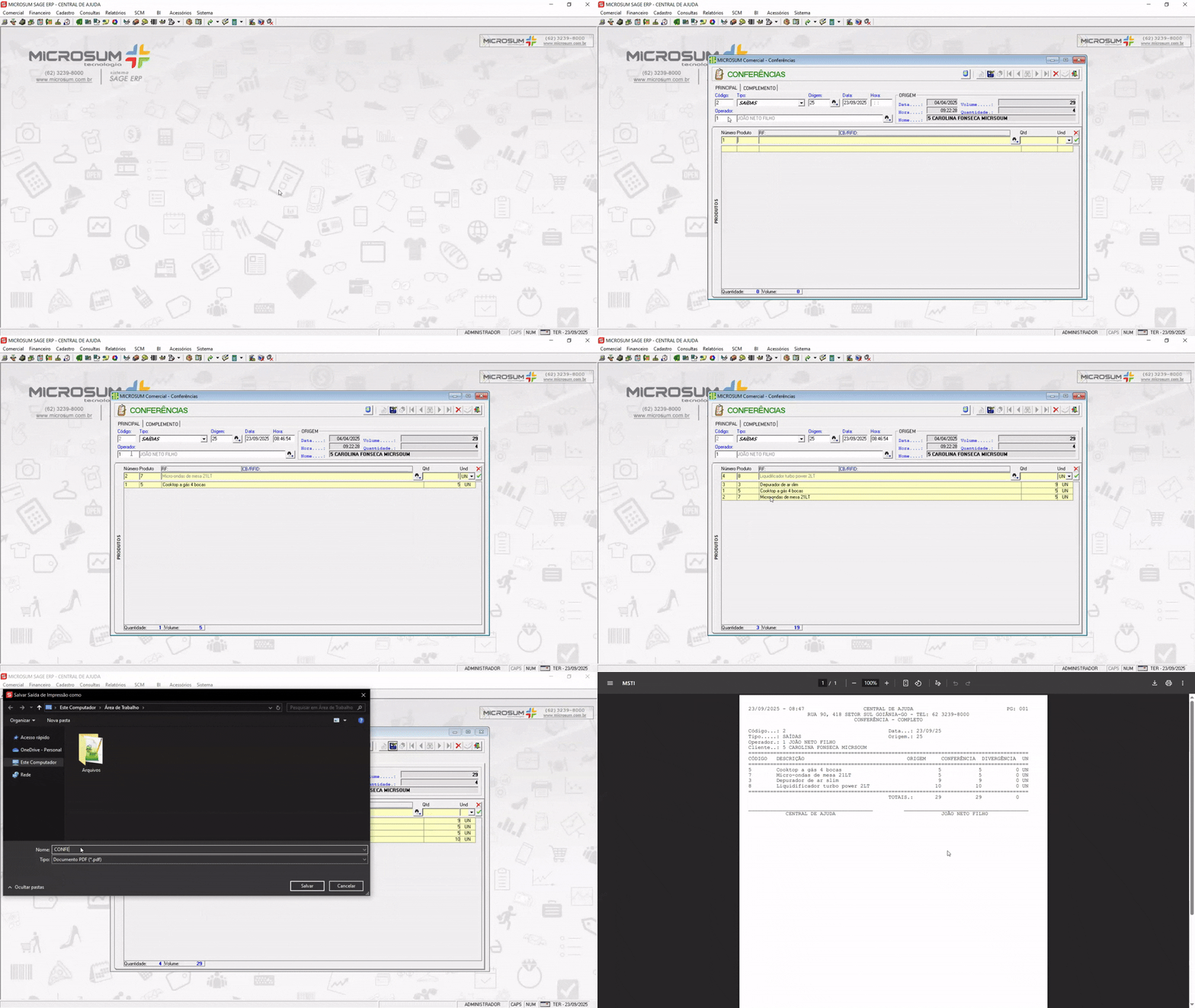
Nesse momento, será aberta a tela de impressão, onde vamos validar as informações lançadas e confrontá-las com o registro que está sendo conferido. Para isso, basta escolher um dos modelos (completo ou resumido), selecionar a impressora e imprimir.
- Completo: Imprime todos os produtos, independentemente de haver divergência ou não.
- Resumido: Imprime somente os produtos que apresentarem divergência.
Caso exista alguma divergência, o relatório impresso exibirá:
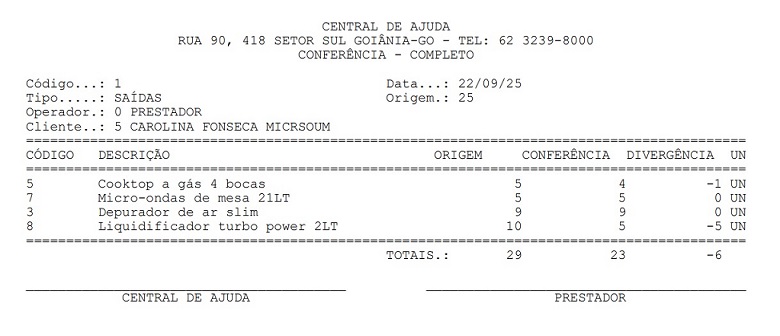
Ao imprimir o relatório, você verá as informações dos produtos lançados em comparação com a origem dos registros. Nele constam:
- Código: Código de cadastro do produto.
- Descrição: Nome do produto.
- Origem: Quantidade total do produto no registro de origem.
- Conferência: Quantidade total do produto lançado na conferência.
- Divergência: Caso exista alguma diferença, ela será apresentada aqui.
- UN: Unidade do produto lançado.