#ARTIGO: 14894
O financeiro faturar é uma ferramenta que centraliza os registros comerciais no sistema, permitindo realizar processos financeiros e fiscais.
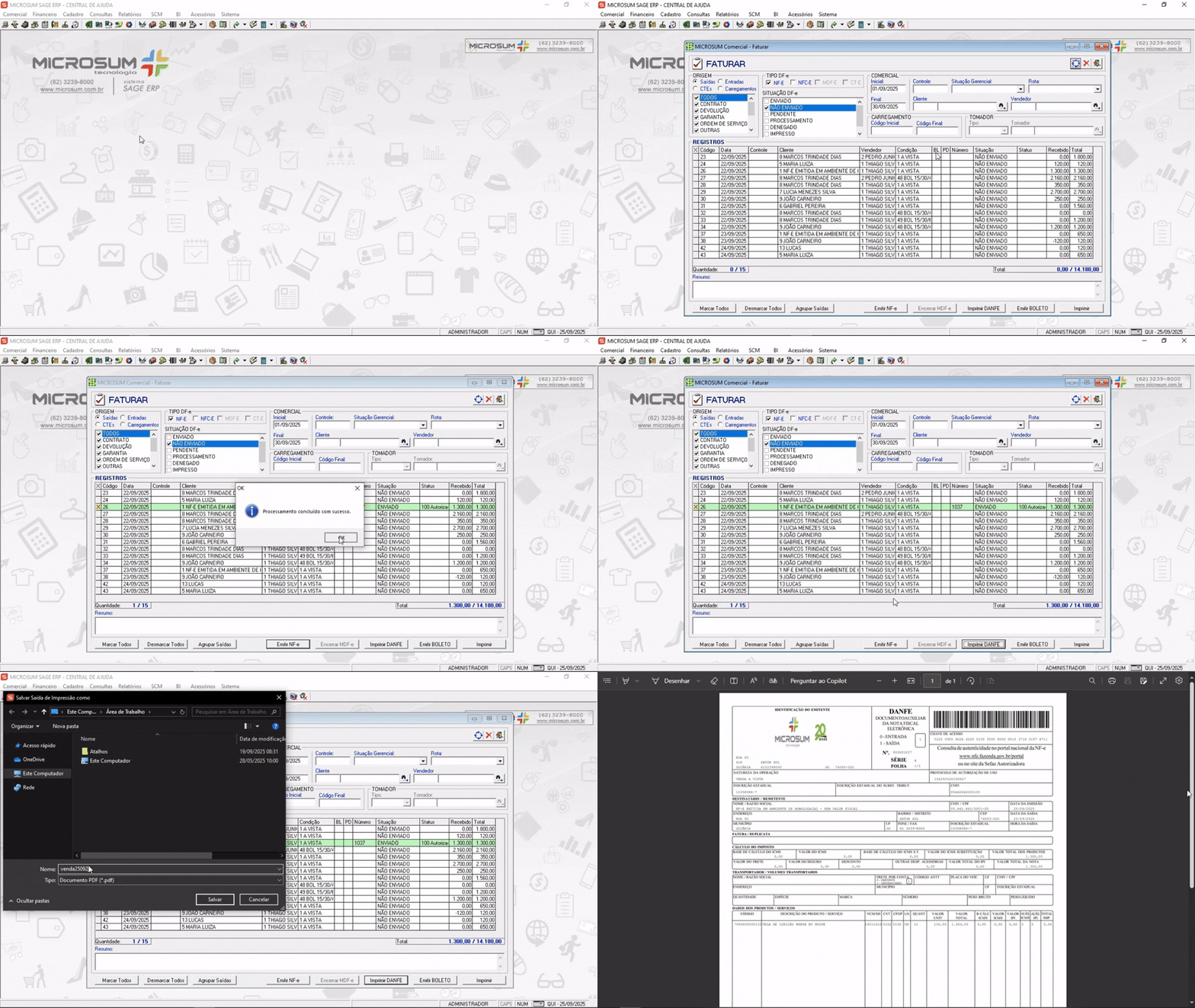
Para acessar a tela do faturar, acesse o menu superior esquerdo: Comercial > Faturar.
Ao abrir a tela do comercial faturar, nenhum lançamento é exibido, permitindo que você defina os critérios de visualização desejados antes de consultar os dados fiscais.
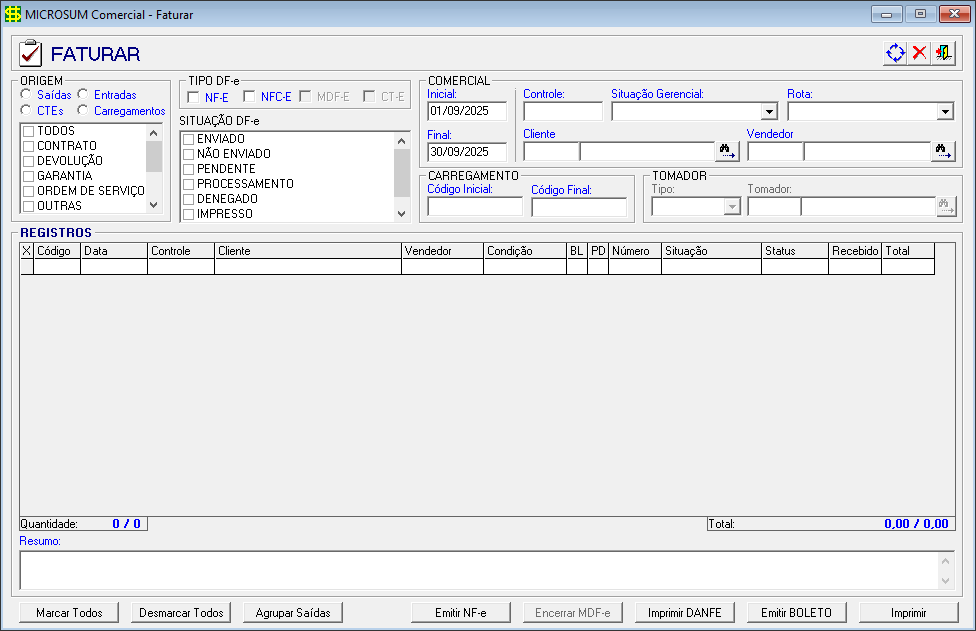
Conhecendo a tela do faturar
É possível consultar rapidamente os registros comerciais lançados, selecionando os filtros de acordo com a sua necessidade. A seguir, vamos explicar cada filtro.
Origem
Aqui você seleciona o tipo de registro que deseja consultar e gerenciar. A origem será a base de todo o filtro de consulta. Ao definir o tipo de registro, todos os outros filtros serão configurados de acordo com ele. Nesta opção, você pode escolher entre os seguintes modelos:
- Saída: Visualiza as operações de saídas.
- Entradas: Visualiza as operações de entradas.
- CT-e: Visualiza as operações de CT-e (Conhecimento de Transporte).
- Carregamentos: Visualiza as operações de carregamentos.
Ao selecionar a origem que você deseja filtrar, abaixo é possível selecionar o tipo de documento que essa origem possua, caso exista.
Tipo DF-e
Nesta seção, você pode filtrar os registros de acordo com o tipo de documento fiscal eletrônico que deseja visualizar ou faturar.
- NF-e: Permite filtrar operações do tipo Nota Fiscal Eletrônica.
- NFC-e: Permite filtrar operações do tipo Nota Fiscal de Consumidor Eletrônica.
- MDF-e: Aqui é possível filtrar documentos do tipo Manifesto Eletrônico de Documento Fiscais.
- CT-e: Permite filtrar operações do tipo Conhecimento de Transporte Eletrônico.
Com base no tipo de DF-e selecionado, você pode refinar a pesquisa filtrando pela situação do documento fiscal desejado, utilizando o campo SITUAÇÃO DF-e.
Comercial
Nesta seção, você pode aplicar filtros diretamente relacionados às informações comerciais dos documentos. Como mencionamos anteriormente, algumas informações estarão habilitadas ou não, dependendo da origem selecionada, e alguns campos poderão alterar o filtro.
- Inicial: Define a data de início a ser considerado na pesquisa.
- Final: Define a data final a ser considerado na pesquisa.
- Controle: Localiza os lançamentos a partir de um código de referência de uma importação.
- Situação Gerencial: Permite filtrar os documentos conforme a etapa em que ele se encontra.
- Rota: Exibe apenas os registros associados a uma rota específica.
- Cliente/Fornecedor/Transportador: Filtra os documentos relacionados a essa entidade específica, clicando no
 .
. - Vendedor/Operador: Permite selecionar o registro do operador ou vendedor clicando no .
Carregamento
Aqui, quando a origem for Saídas, Entradas ou CTEs, e você quiser pesquisar registros que estejam dentro de um carregamento lançado, poderá utilizar os campos código inicial e código final para aplicar esse filtro. Ao utilizar essa opção, o sistema trará, por exemplo, todas as saídas dentro do intervalo selecionado que pertençam a um carregamento.
Tomador
Esse filtro também só funciona se a origem for CTEs. Aqui você seleciona o tomador do serviço de transporte, que pode ser cliente, fornecedor ou licenciado (a própria empresa).
Após selecionar o tipo de tomador, você poderá escolhê-lo através do campo tomador, selecionando pelo .
Com os filtros de pesquisa selecionados, basta clicar no botão  para que a tela seja atualizada e exiba as informações desejadas.
Grade de registros
As informações serão exibidas na seção de registros, conforme os filtros aplicados. Nessa área, você poderá consultar e realizar ações sobre as operações listadas.
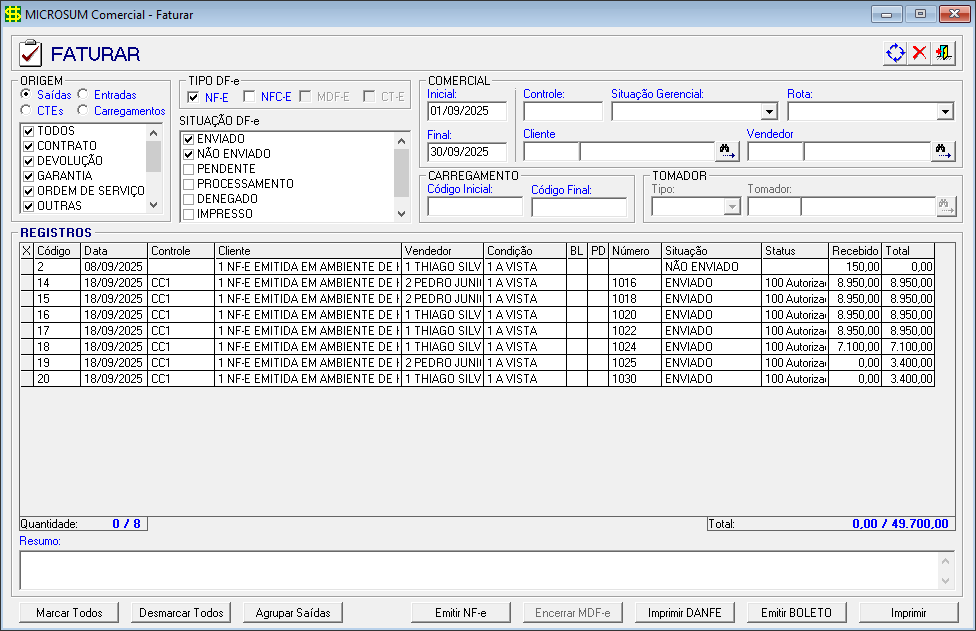
Ao selecionar saídas, entradas, CT-e ou carregamentos, a seção registros é ajustada automaticamente para mostrar as colunas específicas de cada operação.
- Código: Número sequencial interno que identifica o registro no sistema.
- Data: Data de emissão ou lançamento do documento.
- Controle: Código de controle ou tipo de operação associada ao documento.
- Cliente/Fornecedor/Transportador: Exibe o nome da entidade para a qual o registro foi realizado.
- Vendedor/Operador: Exibe o vendedor ou operador que realizou o registro.
- Tomador: Exibe o tomador responsável pela operação CT-e.
- Condição: Forma de pagamento cadastrada na operação.
- BL: Esse campo exibe as informações referente a vendas, se foram gerados boletos bancários.
- PD: Indica que o pedido já foi impresso pelo sistema, exibindo um status temporário de confirmação (OK) após a emissão.
- Número: Número da nota fiscal, CT-e ou documento equivalente.
- Situação: Status de envio do documento para a SEFAZ.
- Status: Retorno da SEFAZ para o documento.
- Recebido: Valor já recebido em relação ao total da nota.
- Pago: Exibe o valor pago em relação ao total da nota.
- Total: Valor total do documento.
Fazer movimentações
Para iniciar o processo de movimentação nos registros, a primeira coisa a fazer é marcar quais registros deseja movimentar. Para isso, existem duas opções:
- Clicar sobre o registro e pressionar a barra de espaço do teclado.
- Clicar no botão
 para marca todos os registros ou
  para desmarca todos os registros.
Em ambas as formas, o registro marcado aparecerá com um X no início da linha.
Com os registros selecionados, o menu Faturar disponibiliza as seguintes opções de movimentação:
 : Permite agrupar várias saídas em uma única saída. Ao clicar, será aberta a tela de importação.
 : Gera a nota fiscal dos registros selecionados, podendo ser NFC-e ou NF-e (neste caso, o botão será “Emitir NF-e”). Em caso de erro no envio, a mensagem será exibida no campo Resumo.
 : Encerra um MDF-e, caso esteja utilizando carregamento.
 : Caso a nota fiscal já tenha sido emitida, permite imprimir o documento.
 : Se estiver movimentando saídas, permite emitir boletos da venda (desde que tenham sido gerados).
 : Abre a impressão do pedido referente ao registro selecionado.