#ARTIGO: 14710
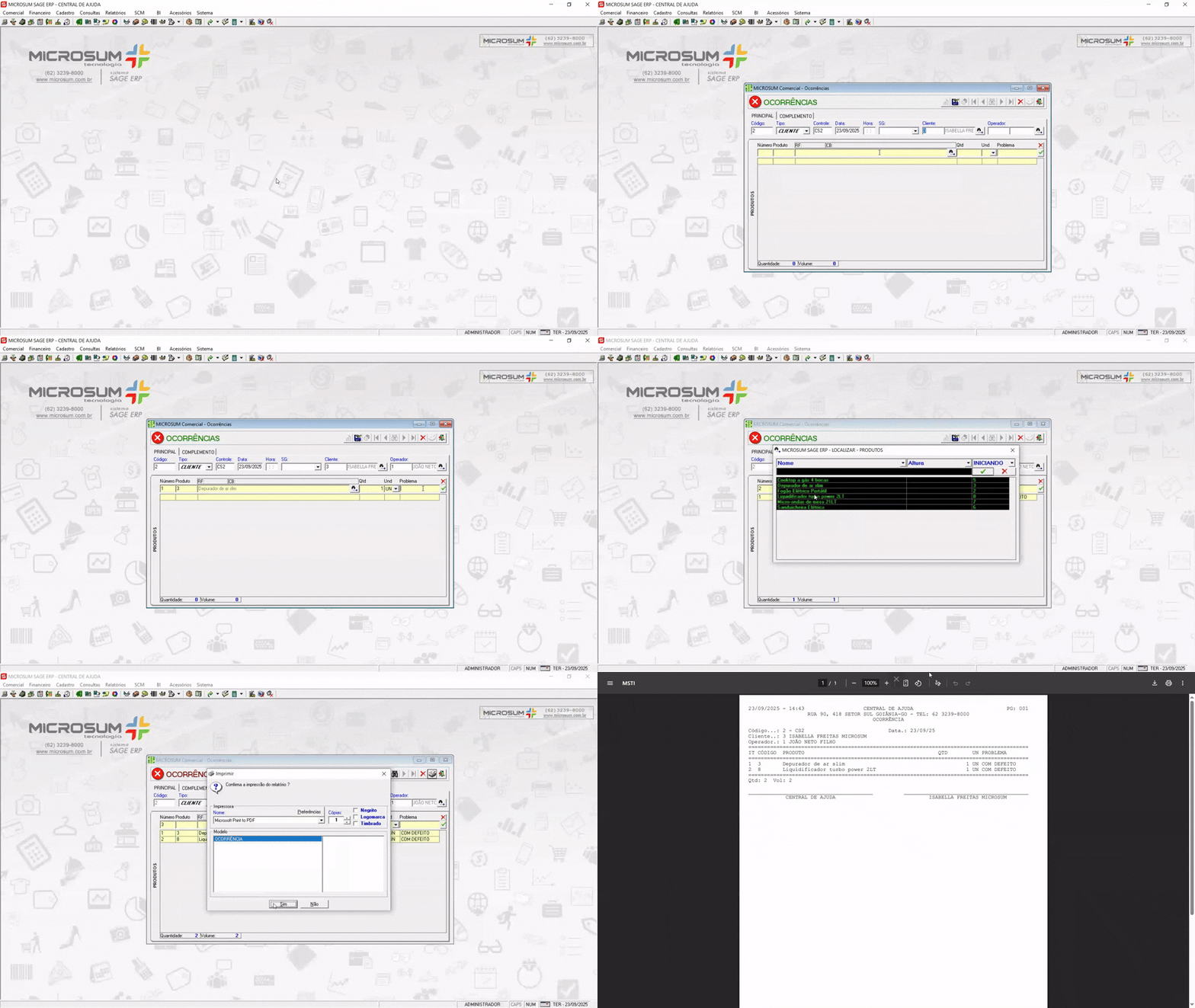
Caso aconteça algum problema com produtos, seja na venda ou na compra, e você queira registrar essa informação para manter um histórico, utilize a tela de ocorrências.
Para acessar a tela de ocorrências vá no menu superior esquerdo: Comercial > Ocorrências.
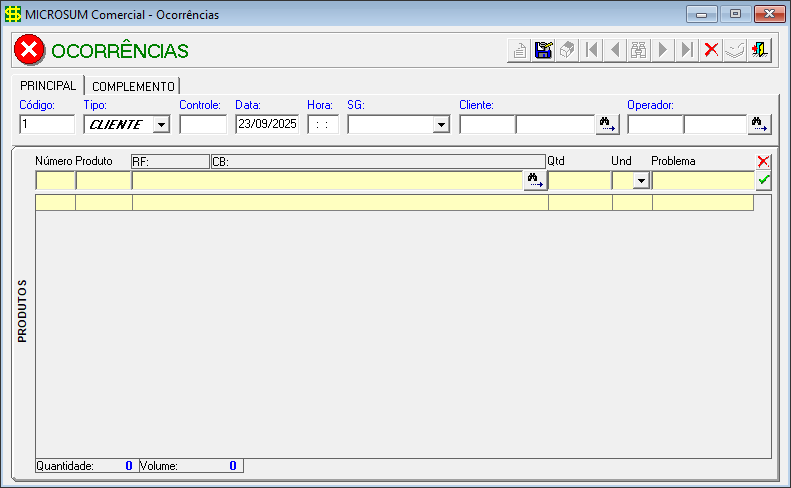
Como gerar uma ocorrência
Para registrar uma ocorrência de produtos no sistema, existem campos obrigatórios e outros opcionais. A seguir, detalhamos cada um deles:
- Código (obrigatório): Gerado automaticamente pelo sistema, representa o código da ocorrência.
- Tipo (obrigatório): Selecione o tipo de operação para a ocorrência. Você pode escolher entre cliente e fornecedor.
- Controle: Campo opcional para informar referências internas ou de movimentos. Clique aqui para entender melhor esse processo.
- Data: Data em que a ocorrência está sendo registrada.
- Hora: Hora do registro da ocorrência.
- SG (Situação Gerencial): Permite selecionar a situação gerencial dessa ocorrência, facilitando o acompanhamento da etapa em que ela se encontra. Clique aqui para entender mais sobre a situação gerencial.
- Cliente/Fornecedor: Selecione o cliente ou fornecedor relacionado ao problema com produtos clicando no
 .
. - Operador: Selecione o operador que está registrando a ocorrência clicando no ou, caso precise cadastrar um novo operador, clique aqui.
Registrar produtos
Com as informações de cabeçalho preenchidas, podemos realizar o lançamento dos produtos na grade de registros. Para selecionar os produtos, o sistema oferece 4 opções:
- Produto: Para adicionar um item digite o código do produto manualmente no campo.
- RF: Permite informar a referência cadastrada no produto.
- CB/RFID: Aqui você pode inserir o código de barras ou RFID do produto.
- Binóculo: Ao clicar no ícone de , será aberta a tela de localização de item. Para entender melhor essa tela, clique aqui.
Com o produto selecionado, insira a quantidade desejada no campo Qtd.
No campo Und, você pode utilizar tanto a unidade principal quanto a unidade opcional cadastrada para o produto. Em seguida, no campo Problema, insira as informações sobre o que aconteceu com esse produto.
Depois disso, clique em  para adicionar o item. O produto será incluído na grade de listagem abaixo.
Agora, com os produtos lançados, podemos clicar em  para gravar a ocorrência.