
#ARTIGO: 14950
O Painel MD-e (Manifestação do Destinatário Eletrônica) é utilizado por empresas para registrar a ciência de operações realizadas por fornecedores em seu CNPJ. Ele permite confirmar, contestar ou declarar o desconhecimento de uma operação, além de possibilitar o download do arquivo XML para a entrada de produtos.
Para acessar a funcionalidade, basta ir até o menu superior e selecionar: Comercial > Painel MD-e.
Ao abrir a tela do Painel MD-e, nenhum documento é exibido automaticamente. Isso permite que você defina os critérios de pesquisa antes de consultar as notas fiscais recebidas e suas manifestações.
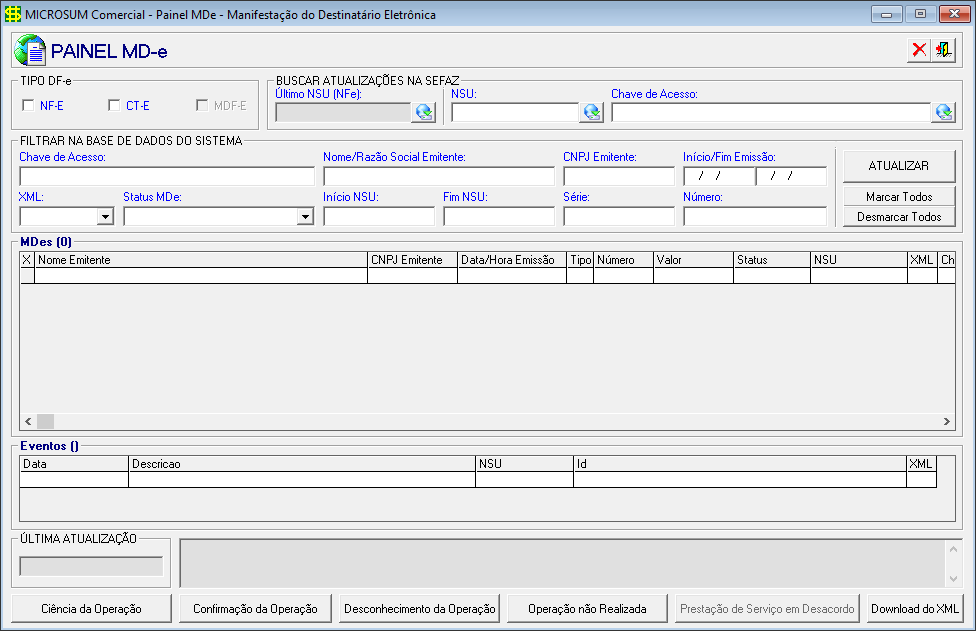
Conhecendo a tela do painel MDe
É possível consultar rapidamente as notas fiscais recebidas utilizando os filtros disponíveis conforme a sua necessidade. A seguir, explicamos cada seção da tela.
Tipo DF-e
No Painel MD-e, selecione o tipo de documento fiscal eletrônico que deseja consultar e gerenciar. Essa escolha servirá de base para os demais filtros, que se ajustam automaticamente conforme o tipo definido. É possível escolher entre NF-e, CT-e ou MDF-e.
Buscar atualizações na sefaz
Com o tipo de DF-e definido, você pode aplicar filtros com base nas seguintes informações:
- Último NSU: Ao configurar o último NSU no DF-e do sistema, a pesquisa é feita automaticamente, avançando de forma sequencial a cada consulta ao clicar no botão
 .
. - NSU: Permite pesquisar um NSU específico informando o número no campo e clicando no botão
 .
. - Chave de acesso: Possibilita pesquisar pela chave de acesso, bastando inseri-la no campo e clicar no botão
 .
.
Importante: A SEFAZ mantém as notas fiscais disponíveis para consulta por até 90 dias, limitando a pesquisa por NSU apenas a documentos dentro desse período.
Ao refinar as informações e realizar a pesquisa, o sistema exibirá todos os dados relacionados aos filtros aplicados.
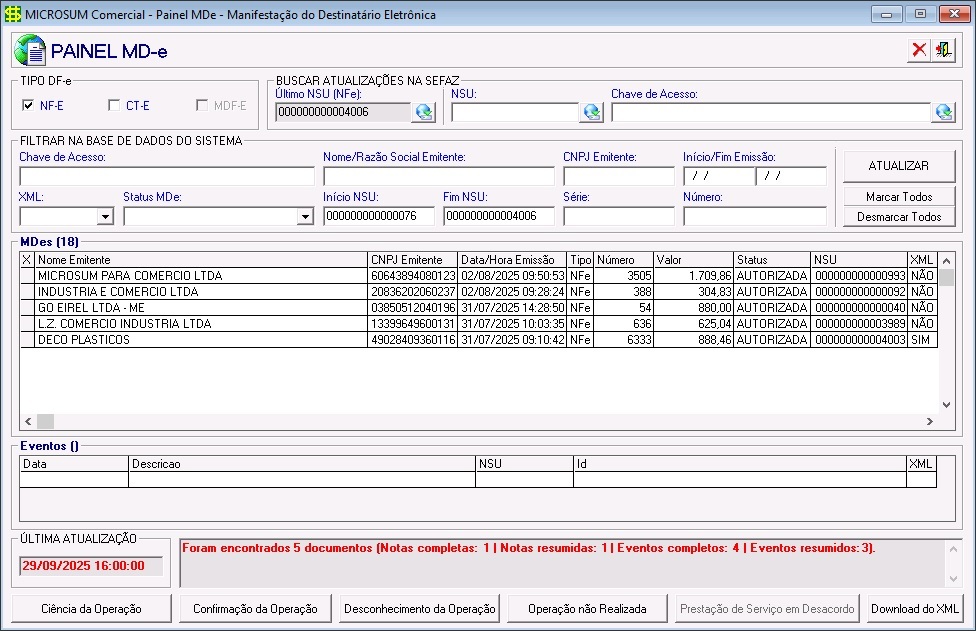
Registros MDes
Cada registro exibido corresponde a um documento fiscal emitido para o seu CNPJ. As informações apresentadas são:
- Nome Emitente: Exibe o nome ou razão social do emissor da NF-e.
- CNPJ Emitente: Mostra o CNPJ da empresa que emitiu a nota fiscal.
- Data/Hora Emissão: Indica a data que a nota fiscal foi emitida.
- Tipo: Apresenta o tipo do documento fiscal.
- Número: Número da nota fiscal eletrônica recebida.
- Valor: Mostra o valor da nota fiscal.
- Status: Indica a situação atual da NF-e (autorizada, denegada ou cancelada).
- Autorizada: Nota aprovada pela SEFAZ e válida para circulação da mercadoria.
- Denegada: Nota recusada pela SEFAZ por irregularidade do emitente ou destinatário, sem validade legal.
- Cancelada: Nota autorizada que foi anulada dentro do prazo legal e não possui mais validade.
- NSU: Número Sequência Único atribuído pela SEFAZ.
- XML: Indica já foi feito o download do XML vinculado a nota fiscal.
- Chave de Acesso: Exibe a chave única de identificação da nota fiscal.
Eventos
Ao clicar em qualquer um dos registros acima, algumas informações aparecerão no filtro de eventos desse documento fiscal, como:
- Data: Indica a data em que o evento foi registrado.
- Descrição: Mostra o tipo de evento realizado.
- NSU: Número Sequencial Único atribuído pela SEFAZ,
- ID: Identificador único do evento registrado.
- XML: Indica se houve download do XML.
Última atualização
Aqui será exibida a data e hora do retorno mais recente da SEFAZ. Além disso, o campo também pode mostrar mensagens de erro ou rejeição relacionadas à nota fiscal selecionada.
Filtrar na base de dados do sistema
Quando você realiza uma pesquisa, essas informações ficam armazenadas no sistema e podem ser filtradas posteriormente. Para isso, você pode pesquisar por chave de acesso, nome/razão social do emitente, CNPJ do emitente, data inicial e final, XML (se já foi baixado ou não), status do MD-e, início e fim do NSU, número de série e número da nota fiscal.
Após preencher algum desses filtros, basta clicar no  para atualizar os registros.
Movimentando o painel MD-e
Para registrar uma manifestação oficial sobre uma nota fiscal, a primeira etapa é selecionar a NF-e desejada na grade do MD-e. Existem três formas de marcar os registros que deseja movimentar:
- Clicar sobre o registro e pressionar a barra de espaço do teclado.
- Clicar no botão
 para selecionar todos os registros de uma vez, ou
  para desfazer a seleção.
Em todas as formas, o registro marcado aparecerá com um X vermelho no início da linha.
Com os registros selecionados na grade do MD-e, você pode registrar sua posição sobre a nota fiscal. As opções de manifestação disponíveis são:
 : Indica que a empresa tomou conhecimento da nota emitida, mas ainda não confirma se a operação ocorreu.
 : Declara que a operação realmente aconteceu e confirma o recebimento da mercadoria conforme a NF-e. Essa confirmação deve ser feita após a entrada dos itens no estabelecimento. Após a confirmação, o emissor da NF-e não poderá mais cancelar a nota.
 : Informa à SEFAZ que a operação descrita na NF-e não foi solicitada pelo destinatário. Esse evento protege o destinatário de passivos tributários relacionados ao uso indevido do CNPJ ou da Inscrição Estadual do destinatário, sendo muito importante em casos de fraude ou emissão indevida.
 : Indica que a operação não foi concluída, como em casos de recusa da mercadoria, devolução sem entrada física, sinistros de carga ou motivos semelhantes. Após a manifestação, essa informação não pode ser alterada.
 : Utilizado quando a NF-e foi emitida, mas contém divergências em relação ao acordado, como valores incorretos ou serviços não executados.
 : Permite baixar o arquivo XML da nota diretamente da base da SEFAZ. Após o download, o registro será marcado na coluna XML com “SIM” e você poderá utilizar o arquivo para fazer a entrada da nota fiscal. Caso deseje, clique aqui.