
#ARTIGO: 11487
Neste artigo, você vai aprender como realizar o cadastro de serviços.
Como cadastrar serviço
Para incluir um serviço, no menu no canto superior esquerdo acesse: Cadastro > Serviços ou pelo botão de atalho  .
.
Ao abrir a tela de cadastro de serviço, o sistema já inicia no modo de novo cadastro, pronto para o preenchimento das informações.
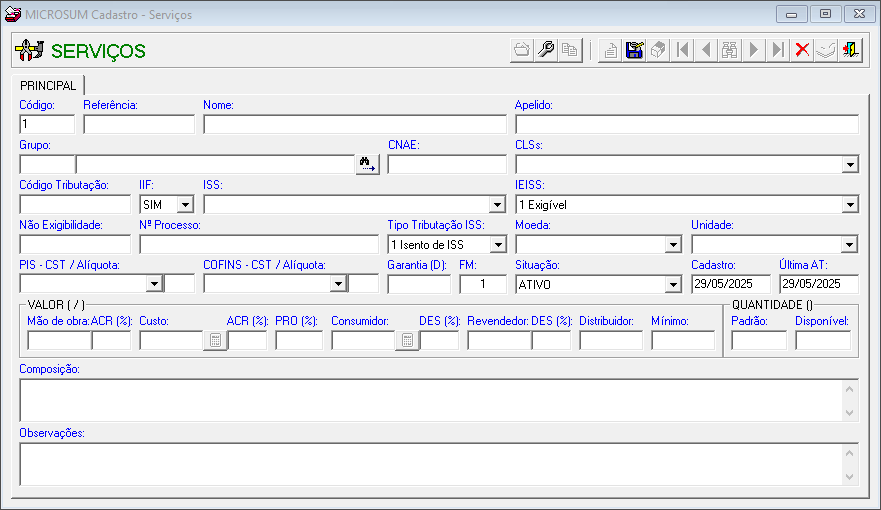
Vamos detalhar os campos mais complexos do cadastro de serviço, explicando a função de cada um para garantir um melhor entendimento e uso correto das informações.
Dados de identificação
Os dados de identificação servem para definir com precisão o serviço que você está cadastrando.
Código: Identificador único do serviço, sequencial gerado pelo sistema.
Referência: É um código referencial que você pode criar para o serviço, além do nome. Ele serve para facilitar a busca no sistema, podendo conter números, letras e caracteres especiais. Ao digitar esse código no campo de busca, o sistema localiza o serviço de forma mais rápida, sem a necessidade de digitar o nome completo.
Nome (obrigatório): Nome completo do serviço.
Apelido (obrigatório): Nome resumido do serviço.
Grupo (obrigatório): Aqui, você pode selecionar um grupo padrão do sistema para todos os serviços, clicando no binóculo  e escolhendo a opção desejada.
Caso prefira definir um grupo específico, consulte o nosso artigo sobre cadastro de grupos para seguir as orientações detalhadas dessa etapa.
Informações fiscais
Antes de preencher essa aba, é muito importante ter atenção às informações fiscais. As regras de tributação podem variar conforme o município, estado, e o regime tributário da sua empresa. Por isso, recomendamos que você consulte seu contador ou a legislação municipal vigente para garantir que o preenchimento esteja correto.
Caso você não vá emitir notas fiscais de serviço dentro do sistema, essas informações podem ser preenchidas de forma mais genérica, apenas para concluir o cadastro.
CNAE: Código Nacional de Atividade Econômica. Este código define a atividade principal ou secundária da empresa e precisa estar alinhado com o serviço prestado.
CLS (obrigatório): Código de Localização do Serviço. Nem todos os municípios exigem. Informe se seu município utiliza esse controle. Clique aqui para cadastrar.
Código de Tributação: Código específico que define como o serviço será tributado conforme a tabela de serviços do município.
IIF (obrigatório): Indica se o serviço é incidente em imposto SIM ou NÃO. Se você não emitir nota, pode deixar como NÃO.
ISS (obrigatório): Aqui você vai colocar a alíquota de ISS para cadastrar clique aqui.
IEISS (obrigatório): Situação aplicável ao ISS. Pode ser: Exigível (normal), Isento, Não Incidência.
Não Exigibilidade: Marque este campo se houver algum motivo legal, decisão judicial ou administrativa que isente o serviço do ISS.
Nº Processo: Preencher somente se houver um processo administrativo ou judicial que altere a exigibilidade do ISS para este serviço.
Tipo de Tributação ISS: Define como será tratada a tributação do serviço, podendo ser: Tributável, Isento, Retido, Substituição Tributária, entre outros.
PIS – CST / Alíquota: Preencher de acordo com o regime tributário. Define como o sistema calcula o PIS, seguindo as regras de cumulatividade ou não cumulatividade. Clique aqui para realizar o cadastro da PIS.
COFINS – CST / Alíquota: Semelhante ao PIS, esse campo informa como será feita a apuração da COFINS, também conforme a legislação e regime tributário da empresa. Clique aqui para realizar o cadastro da COFINS.
Informações comerciais e financeiras
Moeda (obrigatório): Nesta seção, você pode definir a moeda padrão utilizada nesse serviço. Por padrão, o sistema utiliza o REAL (R$), mas é possível escolher outra moeda. Caso a moeda desejada ainda não esteja cadastrada, você pode adicioná-la clicando aqui.
Observação: Se optar por utilizar uma moeda diferente do REAL, como por exemplo o DÓLAR, todos os valores relacionados a esse serviço, como preço de custo e de venda, deverão ser informados nessa moeda. Assim, ao realizar uma operação com o produto, o sistema utilizará automaticamente a última cotação da moeda (indexador) cadastrada no sistema para converter os valores para REAL.
Unidade (obrigatório): Unidade de medida do serviço por padrão precisamos colocar uma unidade no serviço então aqui você pode selecionar a unidade padrão SERVIÇO [SÇ], caso não encontre ela ou deseja cadastrar outra é só ir no nosso manual de como cadastrar unidades no sistema. Clique aqui.
Garantia (D) (obrigatório): Prazo de garantia do serviço, em dias.
Situação (obrigatório): Aqui você coloca se o serviço está ATIVO ou INATIVO no sistema.
Formação de preços e quantidades
Mão de obra (obrigatório): Informe o valor bruto do custo do serviço para a empresa.
ACR (%) (obrigatório): Percentual de acréscimo aplicado sobre o custo bruto para gerar o custo total do serviço.
Custo (obrigatório): Valor final do serviço para a empresa, já com os acréscimos.
ACR (%) (obrigatório): Percentual de acréscimo aplicado sobre o custo para definir o preço de venda ao consumidor.
Consumidor (obrigatório): Preço final do serviço para o cliente.
DES (%) (obrigatório): Percentual de desconto aplicado sobre o valor de revenda.
Revendedor (obrigatório): Valor final com desconto específico para revendedores.
DES (%) (obrigatório): Percentual de desconto aplicado sobre o valor destinado a distribuidores.
Distribuidor (obrigatório): Valor final específico para distribuidores, se aplicável.
Mínimo (obrigatório): Valor mínimo permitido para a venda do serviço.
Informações Complementares
Quantidade (Padrão e Disponível): Controle de quantidade padrão e disponível, caso o serviço dependa de algum insumo.
Composição: Descrição detalhada do que está incluso no serviço, se necessário.
Observações: Campo livre para informações adicionais, orientações internas ou avisos importantes.
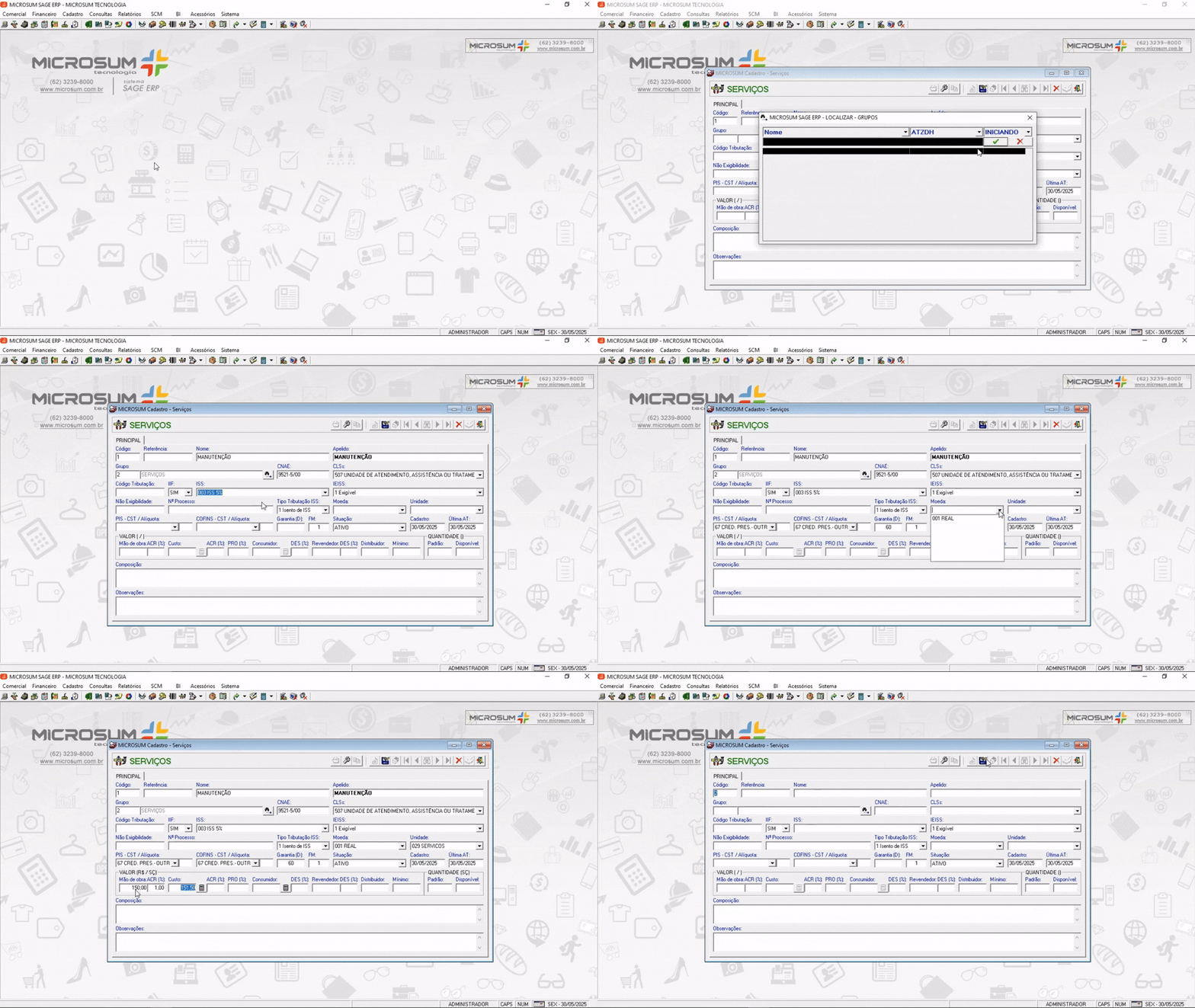
Com as informações já preenchidas , basta clicar no botão gravar  e pronto! Seu serviço já estará cadastrado.
Botões auxiliares
No cadastro de serviço, existem botões auxiliares que facilitam o preenchimento das informações, permitindo realizar ações de forma mais prática e eficiente. São eles:
 Ao clicar neste primeiro botão, você acessa o histórico do serviço, podendo pesquisar todas as informações relacionadas a ele.
 Ao clicar neste botão, você ajusta serviços, permitindo alterar rapidamente informações de vários serviços. Clique aqui para entender os ajustes.
 Ao clicar neste botão, o sistema irá copiar o registro atual e criar um novo registro com as mesmas informações.