
#ARTIGO: 16250
Quando precisamos realizar alguma atualização de estoque, seja de forma manual ou ao fazer um balanço de estoque, utilizamos a tela de Balanço – atualizar para essas operações. Nela é possível ajustar o estoque dos produtos de diversas maneiras, de forma prática e organizada.
Para acessar essa tela vamos no menu superior esquerdo: SCM > Balanço > Atualizar.
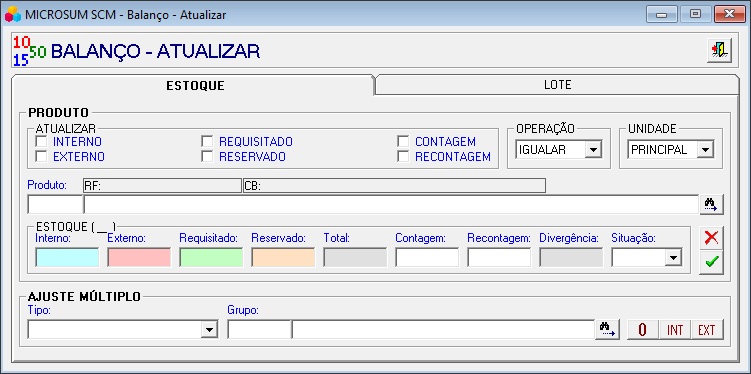
Com a tela aberta, temos algumas opções para realizar ajustes no estoque. Caso você trabalhe com lote de produtos e deseje atualizar o estoque desse lote, clique aqui.
Atualizar estoque normal
Na aba estoque, temos a opção de atualizar o estoque de produtos que não possuem lote. Para isso, siga o passo a passo abaixo.
Primeiramente, selecione o tipo de estoque que deseja atualizar. É possível selecionar mais de um tipo de estoque:
- Interno: Estoque interno, produtos armazenados dentro da loja.
- Externo: Estoque externo, produtos armazenados fora da loja.
- Requisitado: Estoque requisitado, itens em processo de produção ou solicitados internamente.
- Reservado: Estoque reservado, produtos separados para um cliente, como em orçamentos do tipo reserva.
- Contagem: Quantidade contada no estoque durante o balanço.
- Recontagem: Quantidade registrada na recontagem realizada durante o balanço de estoque.
Com o tipo de estoque selecionado, escolha a operação e a unidade que serão utilizadas na atualização.
Operação:
- Igualar: O valor do estoque será igual ao valor informado no momento da atualização.
- Aumentar: A quantidade informada será somada ao estoque atual do produto.
- Diminuir: A quantidade informada será subtraída do estoque atual do produto.
Unidade:
- Você pode selecionar entre principal ou opcional.
Depois de concluir todas essas configurações, vamos agora selecionar o produto para realizar a atualização do estoque.
Selecionando o produto
Para selecionar os produtos, o sistema oferece quatro opções:
- Produto: Digite o código do produto manualmente no campo.
- RF: Permite informar a referência cadastrada no produto.
- CB: Aqui você pode inserir o código de barras do produto.
- Binóculo: Ao clicar no ícone de
 , será aberta a tela de localização de item. Para entender melhor essa tela, clique aqui.
Agora que as configurações foram realizadas e o produto foi selecionado, observe que, na parte inferior da tela chamada estoque, serão exibidos alguns campos com as informações atuais do estoque, além dos campos que ficam habilitados de acordo com o tipo de estoque selecionado para que você possa realizar a atualização.
Informe, no campo correspondente ,a quantidade do estoque e, em seguida, clique em  . Pronto está salvo as novas informações de estoque.
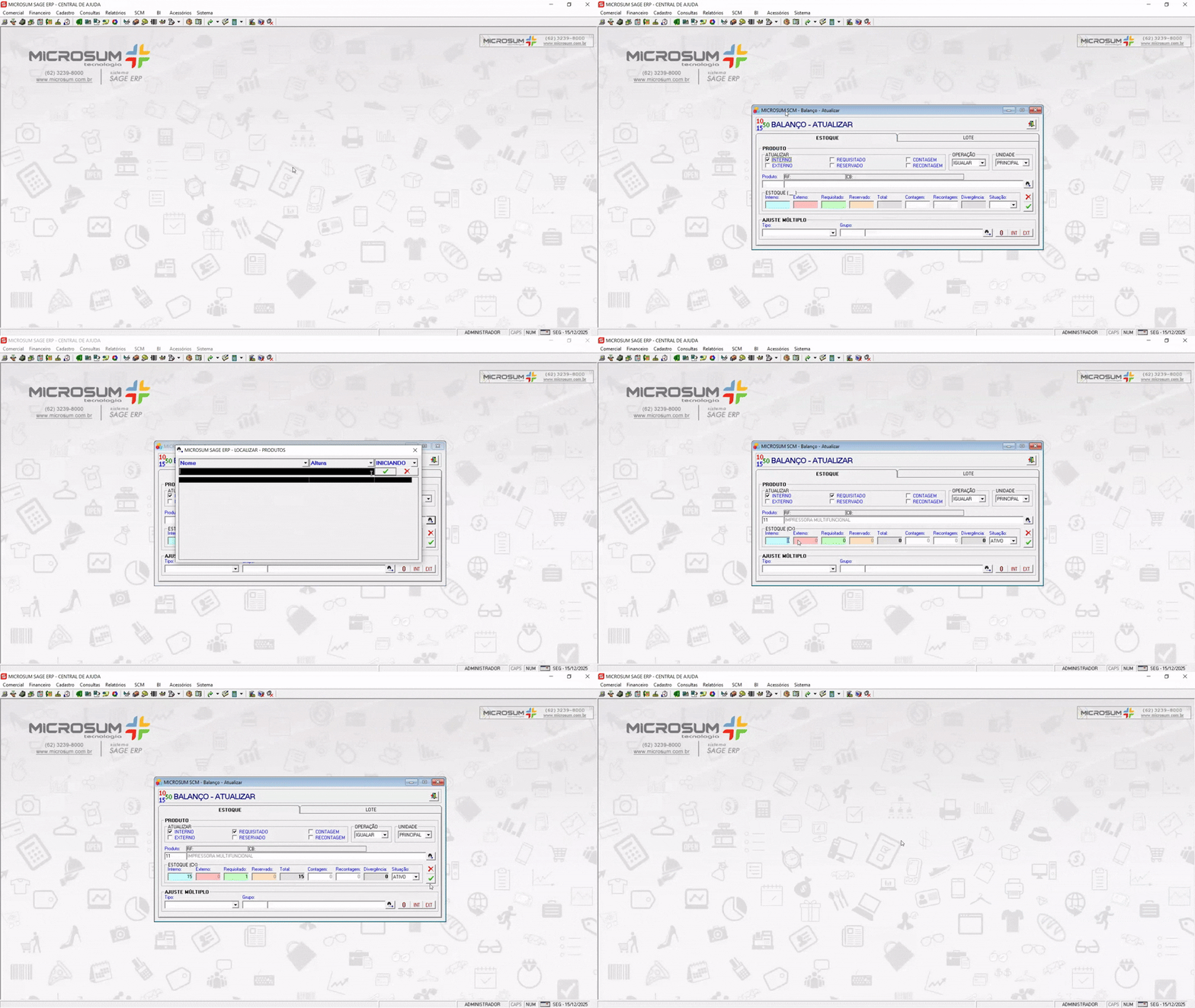
Você também tem a opção de alterar a situação do produto, utilizando o campo situação, caso seja necessário.
Observação: Além disso, existe o campo divergência, no qual é possível verificar se há diferença entre a contagem do balanço e a recontagem. Caso queira entender como realizar o balanço de estoque no sistema, clique aqui.
Atualizar estoque de lote
Para atualizar a quantidade de cada lote de estoque, acesse a aba lote. Nessa aba, você consegue filtrar o produto e o lote que deseja atualizar.
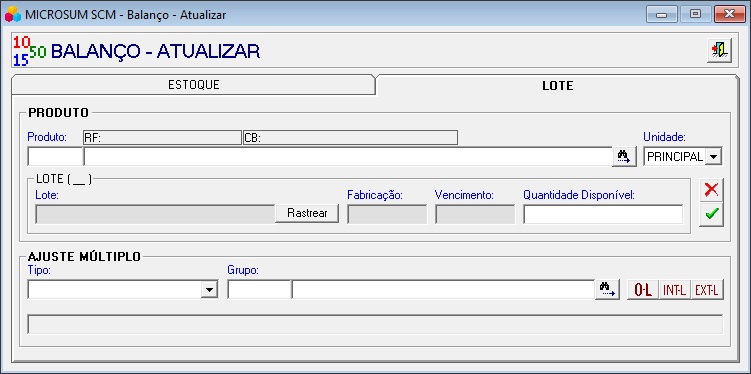
Para realizar a atualização, a primeira coisa é selecionar o produto que você deseja atualizar. Para isso, você tem a opção de selecionar por:
- Produto: Digite o código do produto manualmente no campo.
- RF: Permite informar a referência cadastrada no produto.
- CB: Aqui você pode inserir o código de barras do produto.
- Binóculo: Ao clicar no ícone de , será aberta a tela de localização de item. Para entender melhor essa tela, clique aqui.
Com o produto selecionado, escolha qual será a unidade na qual deseja fazer a alteração, seja a principal ou a opcional.
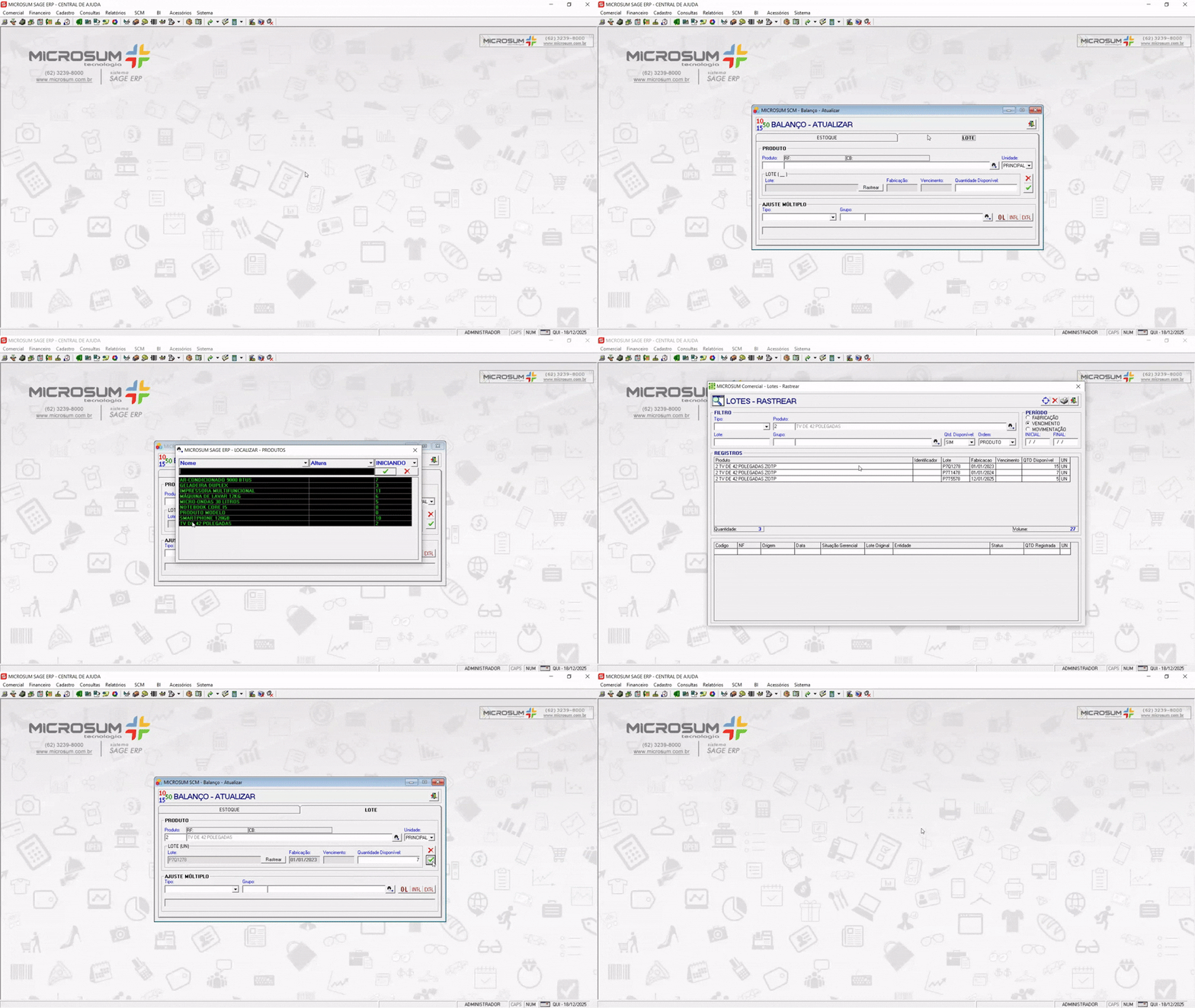
Agora, localize o lote. Para isso, clique no  , e será aberta a tela de rastrear lotes. Nela, é possível localizar todos os lotes do produto e clicar duas vezes sobre o lote desejado.
Em seguida, altere apenas a quantidade disponível e clique no para salvar a atualização do lote.
Ajustes múltiplos
Temos a opção de ajuste múltiplo, utilizada quando precisamos realizar atualizações em massa nos produtos, tanto nos lotes quanto no estoque normal.

Essa opção está disponível nas duas abas e é utilizada principalmente em processos de balanço de estoque dentro do sistema, como quando realizamos a contagem dos produtos e precisamos zerar o estoque total ou atualizá-lo conforme a contagem realizada.
No ajuste múltiplo, é possível selecionar o tipo de produto, sendo eles: PRODUTO FINAL, SEMIMANUFATURADO, MATÉRIA-PRIMA, CONSUMO e IMOBILIZADO.
A seleção também pode ser feita por grupo, utilizando o botão . Caso nenhuma dessas opções seja selecionada, o ajuste múltiplo será aplicado a todos os produtos do sistema.
Existe 3 botões nas duas telas que você pode utilizar para esse ajuste que são:
Atenção: Antes de utilizar qualquer um dos botões abaixo, lembre-se de realizar o backup do sistema, caso seja necessário restaurar o estoque desses produtos. Se o seu sistema for online, o backup é feito automaticamente todos os dias.
Botões estoque
 : Utilizado para zerar o estoque total dos produtos.
- Ao clicar, o sistema irá perguntar quais estoques você deseja zerar. As opções disponíveis são: Interno, Externo, Requisitado, Reversado, Contagem e Recontagem.
 : Serve para igualar o estoque interno à contagem de produtos realizada no módulo de contagem.
 : Serve para igualar o estoque externo à contagem realizada no módulo de contagem.
Botões lote
 : Utilizado para zerar tanto o estoque de produtos sem lote quanto o estoque de produtos com lote.
 : Serve para igualar o estoque interno ao total de produtos com lote, caso o estoque esteja diferente da quantidade registrada nos lotes.
 : Serve para igualar o estoque externo ao total de produtos com lote, caso o estoque esteja diferente da quantidade registrada nos lotes.