
#ARTIGO: 15922
A tela “Frota – Ocorrências – Analisar” é utilizada para consultar e analisar todas as ocorrências registradas nos veículos da frota. Nela, é possível aplicar filtros por período, veículo e tipo de ocorrência, visualizando os registros encontrados com suas respectivas informações, como valores, quilometragens e detalhes da ocorrência.
Além disso, a tela apresenta um resumo, mostrando totais, indicadores e o custo por quilômetro, facilitando a avaliação e o controle operacional da frota.
Para acessar a tela, vá até o menu superior esquerdo: Comercial > Frota > Analisar.
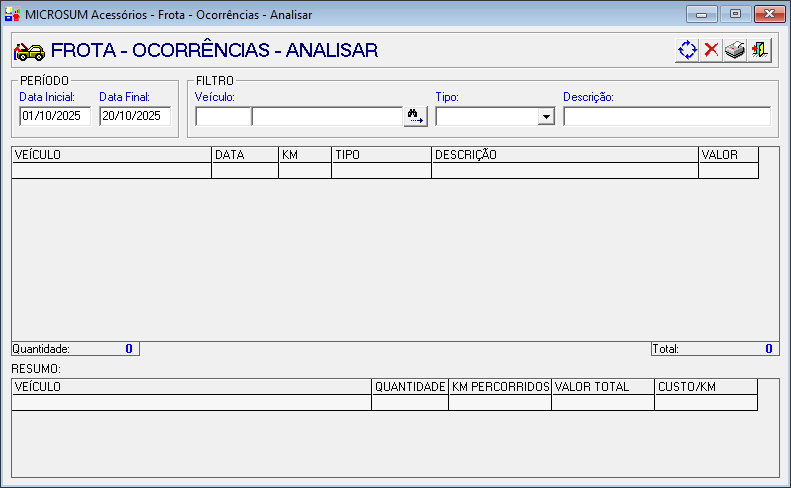
Nesta seção, você define o intervalo de tempo de ocorrências que deseja analisar.
- Data Inicial: Informe a data de início da pesquisa.
- Data Final: Informe a data final da pesquisa.
É possível analisar as informações aplicando filtros como veículo (selecionado pelo campo  ), tipo e descrição das ocorrências.
Após definir os filtros desejados, clique no botão  para atualizar e exibir os dados do veículo.
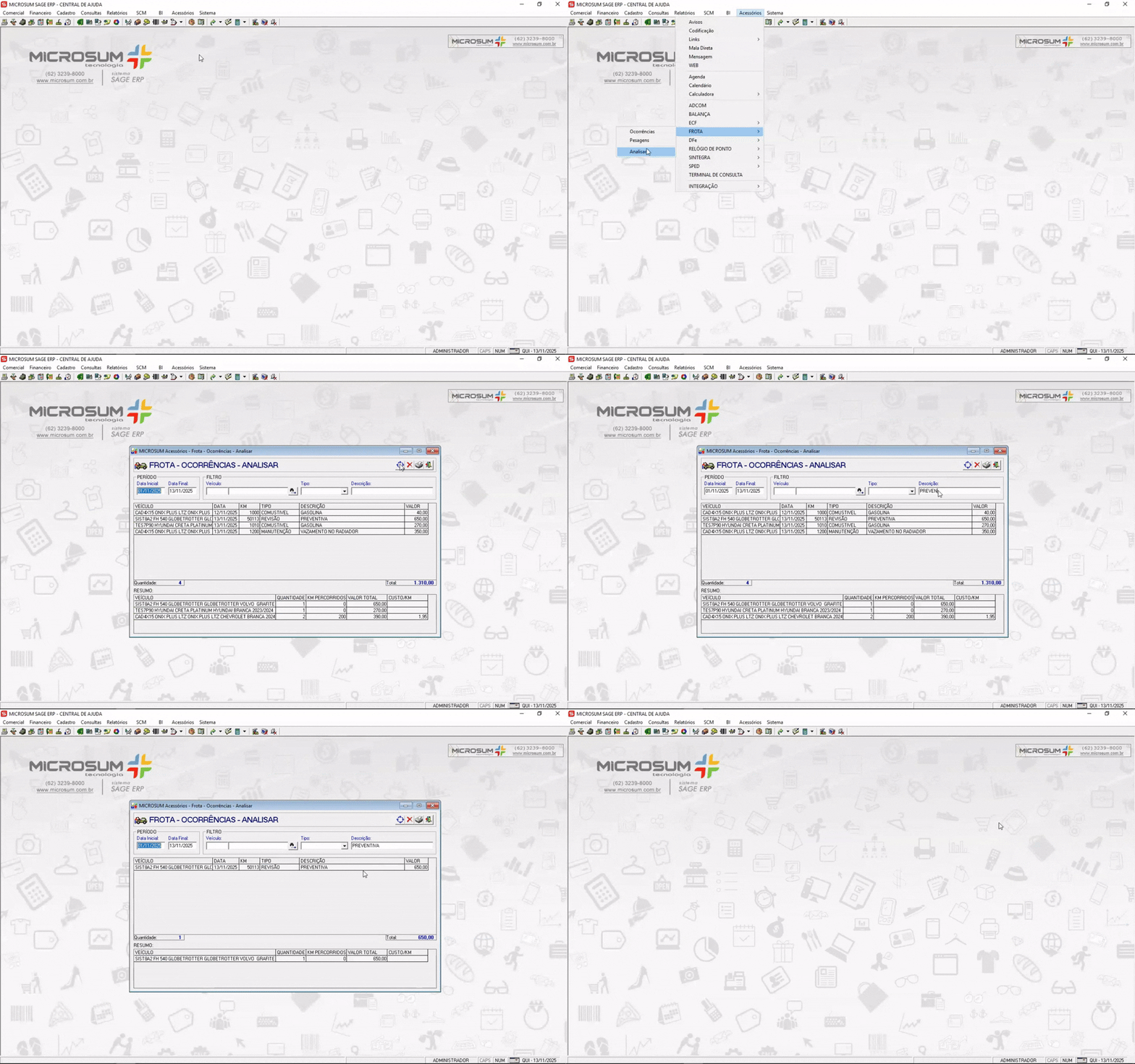
Cada linha representa um registro do sistema, e ao clicar duas vezes sobre ele, a tela de cadastro do veículo é aberta. Os dados exibidos são organizados por:
- Veículo: Identificação completa do veículo.
- Data: Data em que a ocorrência foi registrada.
- KM: Quilometragem do veículo no momento da ocorrência.
- Tipo: Categoria da ocorrência (ex.: combustível, manutenção).
- Descrição: Detalhamento da operação realizada.
- Valor: Custo associado à ocorrência.
Abaixo da grade, o sistema exibe o total das ocorrências listadas.
Na parte inferior da tela, é apresentado um consolidado das informações por veículo.
O resumo exibe:
- Veículo: Identificação do veículo analisado.
- Quantidade: Número total de ocorrências registradas.
- KM percorridos: Soma dos quilômetros percorridos no período.
- Valor total: Total gasto no período analisado.
- Custo/KM: Média de custo por quilômetro rodado, calculada automaticamente pelo sistema.