
#ARTIGO: 14501
A tela de consignado é utilizada para controlar produtos entregues a clientes para vendas externas. Essa funcionalidade é ideal para empresas que disponibilizam produtos em consignação a clientes externos.
Nessa tela, é possível gerenciar todas as movimentações relacionadas ao consignado, incluindo saídas, entradas, aspectos fiscais e financeiros.
Para gerar um consignado, acesse o menu superior: Comercial > Consignados.
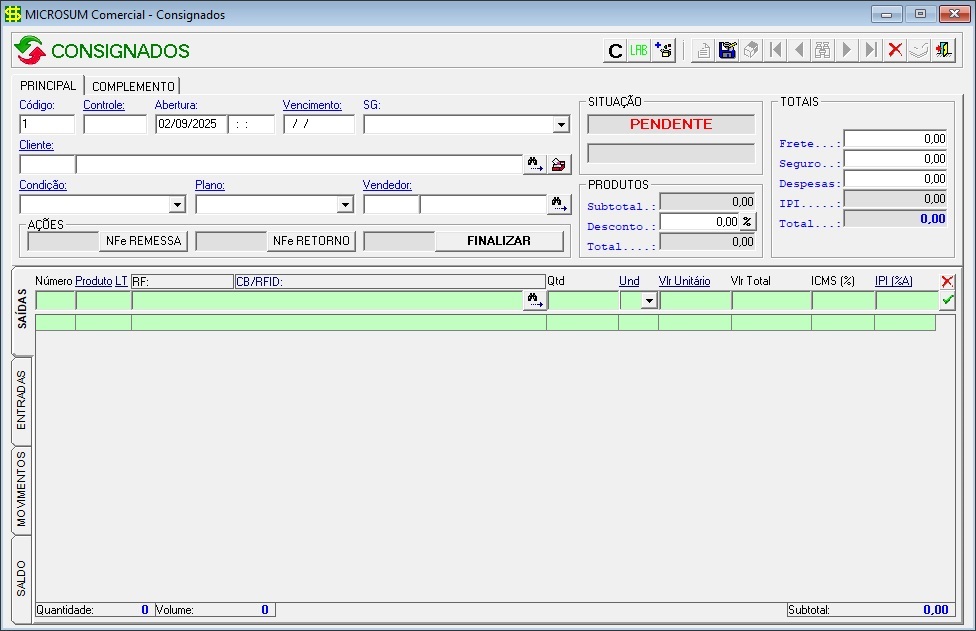
Antes de iniciar um consignado, é necessário preencher todas as informações de controle, que são:
- Código (obrigatório): Este campo é gerado automaticamente pelo sistema, representando o código do consignado.
- Controle: Campo opcional para informar referências internas ou de movimentos. Para entender melhor esse processo, clique aqui.
- Abertura (obrigatório): Data e hora em que o consignado está sendo gerado.
- Vencimento: Data em que o consignado irá vencer.
- SG (situação gerencial): Permite selecionar a situação gerencial para o consignado, facilitando o controle da etapa em que ele se encontra. Para entender mais sobre a situação gerencial, clique aqui.
- Cliente (obrigatório): Selecione o cliente clicando no
 , ou cadastre um novo cliente clicando no
  . Ao selecionar um cliente já cadastrado, alguns campos são preenchidos automaticamente, esses campos podem ser alterados:
- Condição: Define a condição de pagamento. Você pode selecioná-la manualmente ou utilizar a que já está definida no cadastro do cliente. Para cadastrar uma nova condição de pagamento, clique aqui.
- Plano: Permite selecionar o plano de pagamento. Caso o cliente tenha um plano padrão, ele será carregado automaticamente. Para cadastrar um novo plano, clique aqui.
- Vendedor: Selecione o vendedor responsável pelo saída clicando no . Caso o cliente tenha um vendedor padrão, ele será preenchido automaticamente. Para cadastrar um novo vendedor, clique aqui.
Com essas informações preenchidas, podemos iniciar o controle do consignado. É possível realizar a saída e entrada de produtos, finalizar o consignado e também consultar as movimentações.
- Para entender como realizar a saída do consignado, clique aqui.
- Para realizar a devolução dos produtos do consignado, clique aqui.
- Para a finalização do consignado, clique aqui.
- Para consultar as movimentações, clique aqui.
Saída de mercadorias
Para realizar a saída de produtos para o consignado, acesse a aba saídas e insira os itens que farão parte desse consignado.
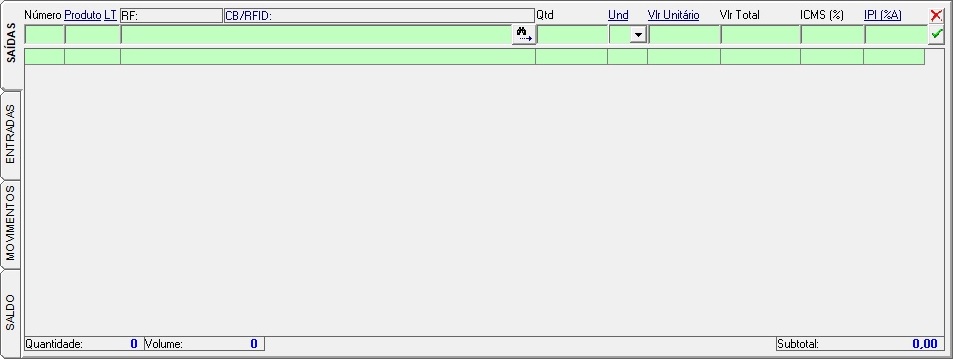
Para selecionar os produtos, o sistema oferece 4 opções:
- Produto: Para adicionar um item no consignado, digite o código do produto manualmente no campo.
- Caso o produto possua lote, clique sobre o nome LT para adicionar o lote correspondente.
- Se não encontrar o lote desejado, clique aqui e veja nosso artigo sobre rastreamento de lotes.
- Caso o produto possua lote, clique sobre o nome LT para adicionar o lote correspondente.
- RF: Permite informar a referência cadastrada no produto.
- CB/RFID: Aqui você pode inserir o código de barras ou RFID do produto.
- Binóculo: Ao clicar no ícone de , será aberta a tela de localização de item. Para entender melhor essa tela, clique aqui.
Com o produto selecionado, insira a quantidade desejada no campo Qtd.
No campo Und, você pode utilizar tanto a unidade principal quanto a unidade opcional cadastrada para o produto.
Os campos Valor Unitário, ICMS (%) e IPI (%A) são preenchidos automaticamente com base nas informações do cadastro de produtos, mas podem ser ajustados manualmente, se necessário.
Depois disso, clique em  para adicionar o item. O produto será incluído na grade de listagem abaixo.
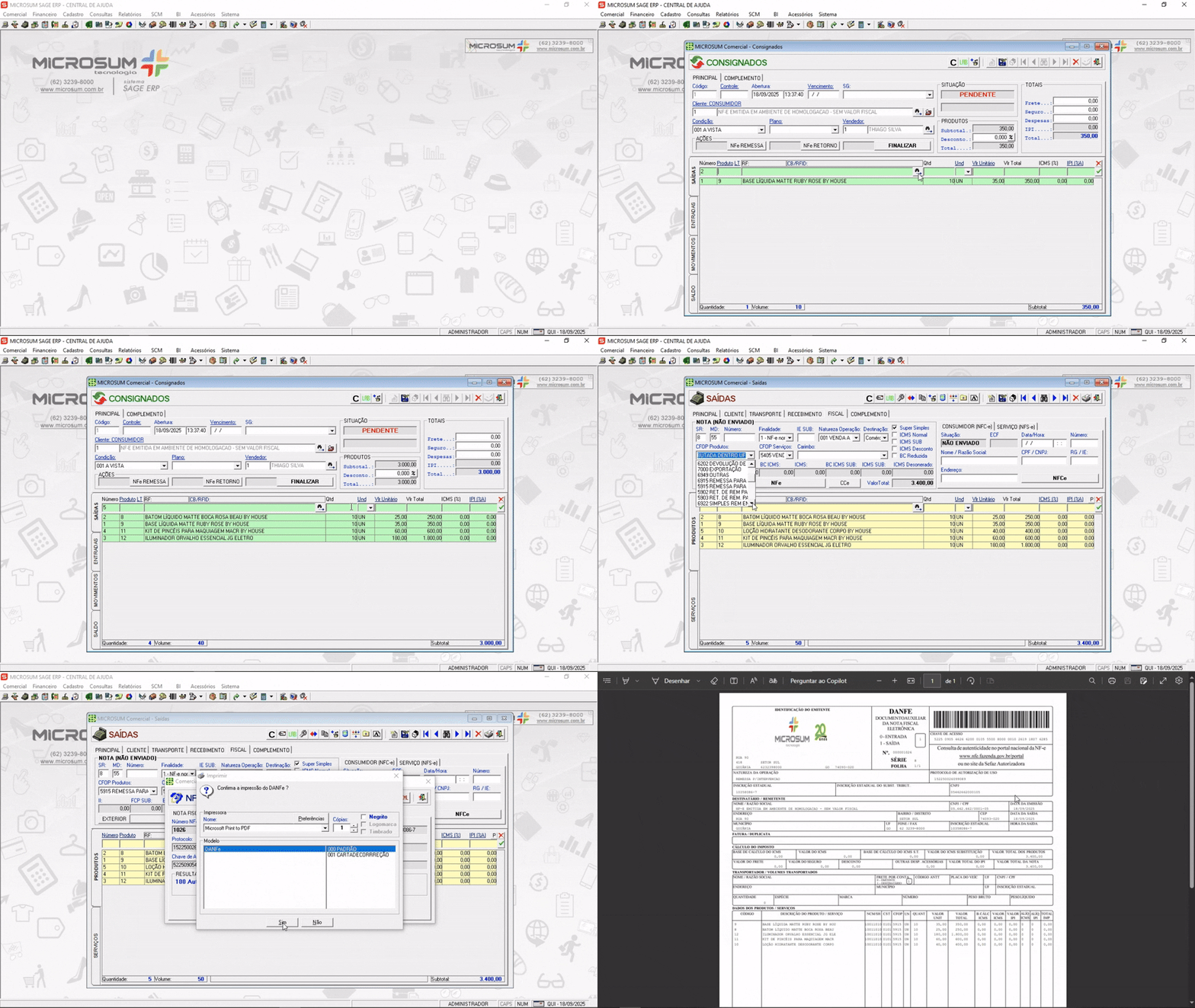
Com os produtos inseridos no consignado, é possível gerar uma nota fiscal de remessa para essa operação ou apenas gravar  o consignado.
A emissão da nota fiscal de remessa é recomendada, pois permite que o cliente transporte os produtos de forma mais tranquila e segura. Vale destacar que a Nota Fiscal de Remessa não gera imposto.
Para emitir a nota fiscal de remessa, clique na opção  . A tela de Saída será aberta selecionado o tipo OUTRAS, permitindo a geração da nota (ao gerar a saída, lembre-se de inserir as informações fiscais correspondentes à nota fiscal de remessa).
Entrada de mercadorias
O processo de entrada em consignado é utilizado para registrar a devolução dos produtos não vendidos. Esse procedimento assegura a atualização do saldo dos itens e preserva a precisão do estoque.
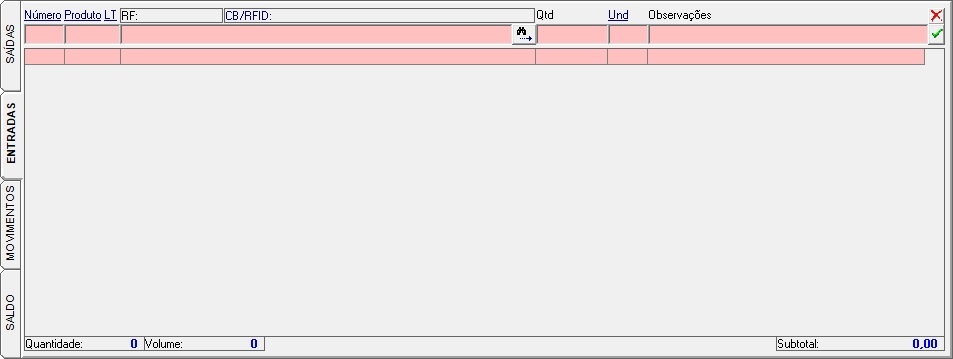
Da mesma forma que na saída, aqui você deve selecionar os produtos que retornaram para a empresa e não foram vendidos.
Após inserir esses produtos, você pode clicar em para incluí-los na grade de itens, até finalizar o lançamento.
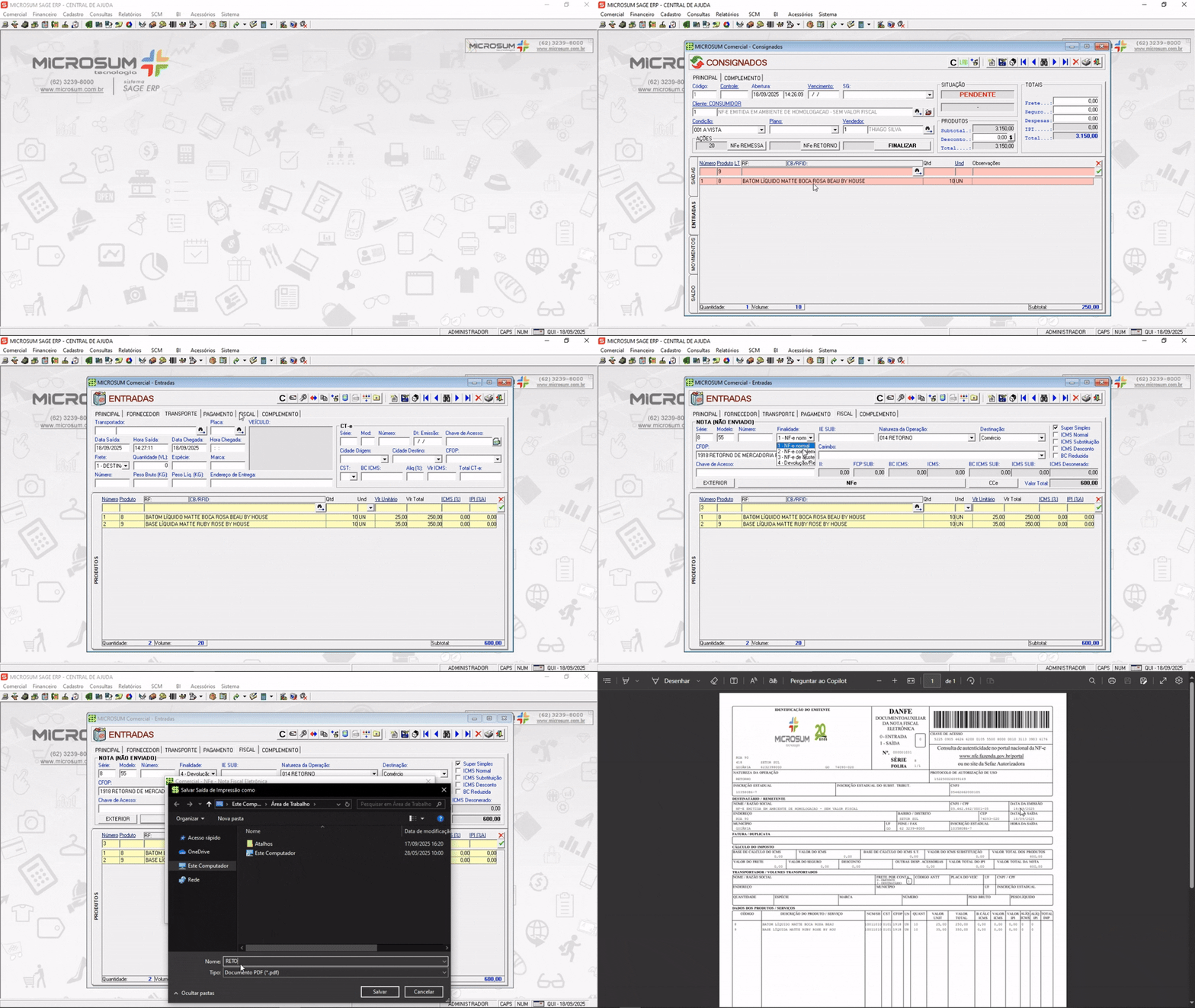
Depois de você inserir os produtos da devolução no consignado, é possível gerar uma nota fiscal remessa de devolução para essa operação ou apenas gravar o consignado.
A emissão da nota fiscal remessa de devolução é recomendada, pois permite dar o retorno das mercadorias para a empresa de forma fiscal.
Para emitir a nota fiscal de remessa, clique na opção  . A tela de Entrada será aberta selecionado o tipo OUTRAS, permitindo a geração da nota (ao gerar a entrada, lembre-se de inserir as informações fiscais correspondentes à nota fiscal de remessa).
Finalização do consignado
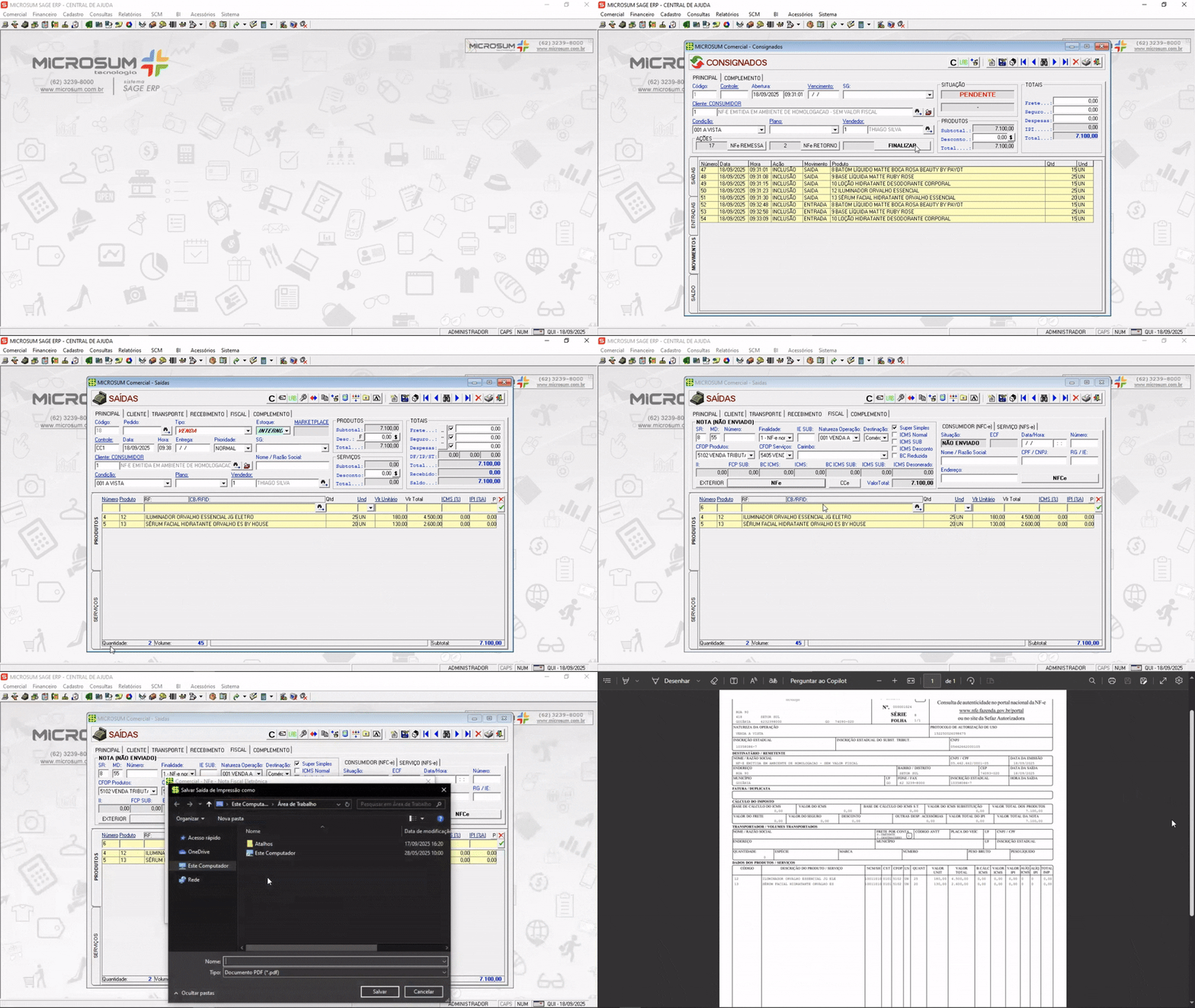
Com a devolução dos produtos não vendidos, é possível finalizar o consignado para gerar a venda e o recebimento. Para isso, basta clicar em  . O sistema abrirá a tela de saídas, onde você poderá realizar a geração da venda, do recebimento e da saída.
Observação: Após finalizar um consignado, a situação não poderá ser alterada, portanto não será possível editar, adicionar ou remover produtos. Sendo necessário seu cancelamento, ou inclusão de um novo consignado.
Informações totais do consignado
Conforme os produtos vão sendo lançados, o sistema calcula automaticamente os subtotais e o total geral, que podem ser visualizados na parte superior direita da tela.

Nesta seção, é possível aplicar desconto no consignado. Para isso, basta alterar o tipo de desconto (porcentagem ou valor) clicando no botão correspondente.
Além disso, também é possível incluir valores de frete, seguro e outras despesas relacionadas à venda. Ao final, o sistema somará todos esses valores, juntamente com os impostos, para apresentar o valor total final do consignado.
Complemento
Na aba complemento, é possível inserir informações adicionais importantes. Esses dados podem facilitar o andamento e a finalização do processo de consignado, embora nenhum dos campos seja de preenchimento obrigatório.
- Recebimento: Campo de texto livre onde você pode informar como o cliente deseja realizar o pagamento. Por exemplo, mesmo que a condição esteja definida como à vista, você pode especificar dinheiro para facilitar o fechamento da venda.
- Transporte: Caso algum transportador da empresa vá realizar a entrega desse consignado, você pode selecioná-lo como padrão aqui. Caso deseje cadastrar, clique aqui.
- Peso Bruto (Kg): Este campo é utilizado para informar o peso total da mercadoria transportada, levando em consideração o peso da embalagem.
- Peso Líquido (Kg): Aqui é informado o peso líquido total da mercadoria transportada, que corresponde ao peso apenas dos produtos.
- Histórico: Permite registrar um histórico relacionado do consignado.
- Observação: Espaço para incluir qualquer observação adicional que será exibida para o cliente ao gerar o consignado.
Histórico consignado
A tela do consignado possui recursos muito importantes para o controle dos produtos consignados.
Movimentos
Na aba movimentos, são exibidas as informações referentes aos produtos inseridos na saída e na devolução (entrada). É possível verificar a data e a hora em que cada movimentação foi realizada na grade de informações.

Alguns campos importantes dessa aba são:
- Ação: pode indicar INCLUSÃO, EXCLUSÃO ou ALTERAÇÃO.
- Movimento: pode indicar SAÍDA ou ENTRADA.
Saldo
Na aba saldo, é apresentado se existe diferença entre a saída e a entrada de produtos, exibindo também o saldo final para comparação.

Informações adicionais
Além dos botões padrão do sistema, existem também botões auxiliares, que permanecem desativados até que um produto seja lançado no consignado. Após o lançamento, todos eles são habilitados e ficam disponíveis para uso.
 : É possível cancelar um consignado. Para isso, o sistema exige que você preencha uma justificativa no campo de observações com no mínimo 15 caracteres.
 : Exibe informações sobre o lucro bruto estimado do consignado. Para entender melhor o funcionamento do LAB, clique aqui.
 : Caso você utilize pacotes de produtos, pode inseri-los no consignado clicando no botão e selecionando o pacote desejado. Se ainda não conhece essa funcionalidade, clique aqui.
Informações referente ao consignado
Na tela de consignado, você também notará que alguns nomes de campos estão sublinhados, indicando que são clicáveis. Esses campos permitem alterações rápidas em informações importantes.
- Controle: Ao clicar sobre o campo controle, caso este consignado esteja vinculado a alguma movimentação, será aberta a nova movimentação, para entender seu funcionamento, clique aqui.
- Vencimento: Ao clicar no campo, um calendário se abrirá para que você possa selecionar a data de vencimento.
- Cliente: Ao clicar sobre o nome do cliente, você pode alterar o tipo de cliente, o que também muda automaticamente a tabela de preços aplicados. As opções disponíveis são: CONSUMIDOR, REVENDEDOR e DISTRIBUIDOR.
- Condição: Clicando em condição, o sistema recalcula os valores da saída com base no acréscimo configurado no momento do cadastro dessa condição do pagamento.
- Plano: Funciona da mesma forma da condição. Ao clicar em plano, os valores da saída são recalculados conforme o acréscimo definido no cadastro do plano.
- Vendedor: Ao clicar sobre o nome do Vendedor, será aberta uma nova tela onde é possível vincular um assessor a essa venda, funcionando como um encarregado, além de permitir a definição de uma comissão específica para ele.