#ARTIGO: 14628
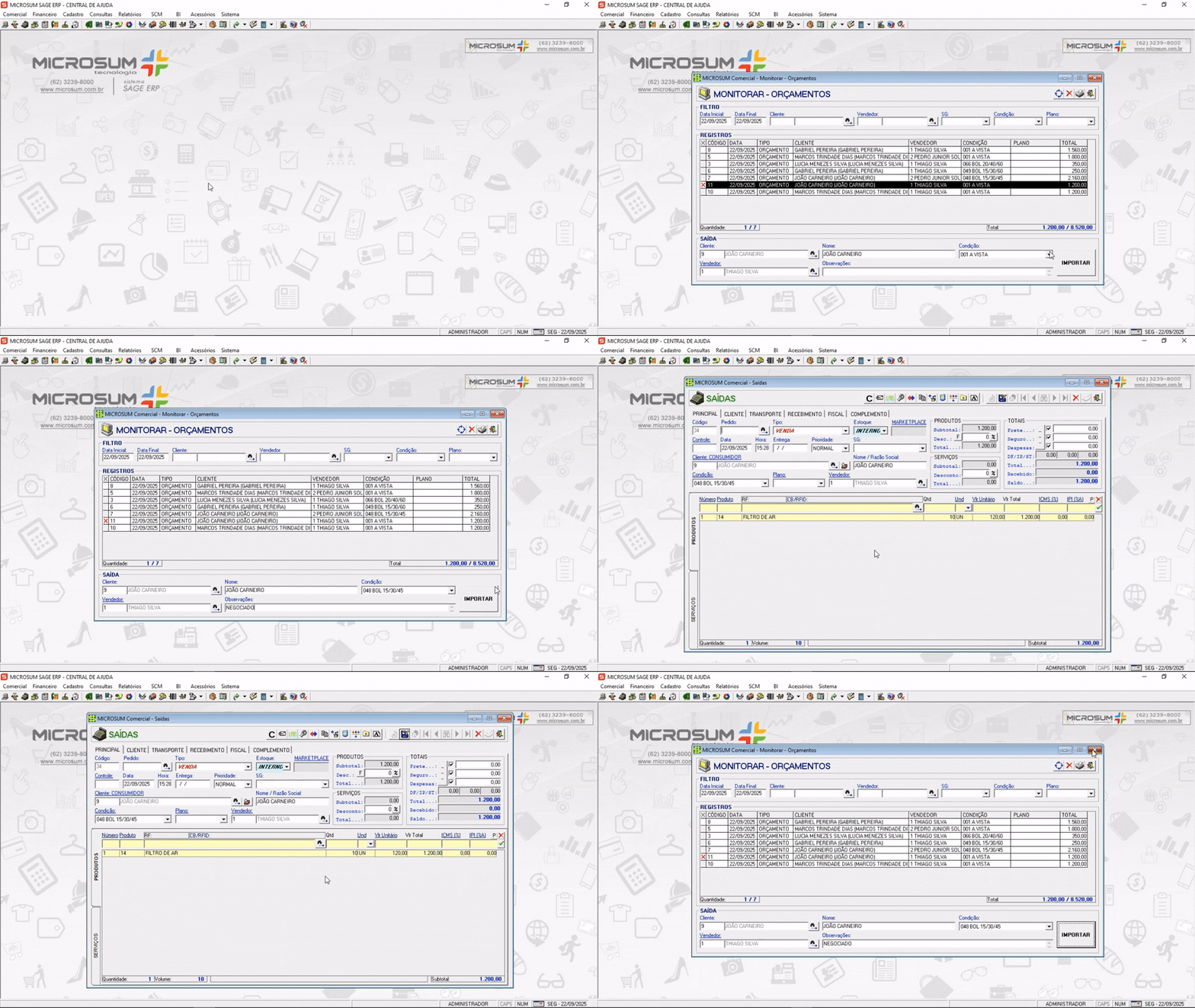
O monitorar orçamentos serve para acompanhar e importar os orçamentos gerados no sistema para as saídas.
Para acessar a tela de monitoramento, vá até o menu superior: Comercial > Monitorar > Orçamentos.
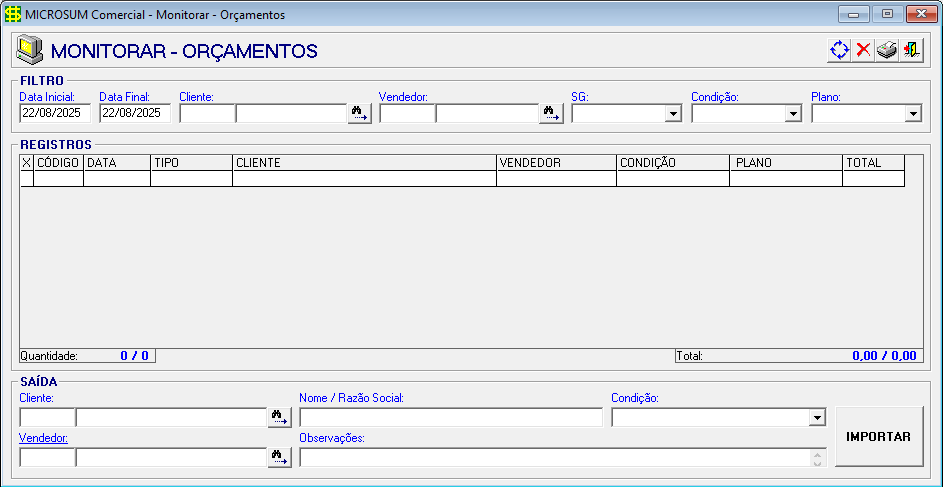
Com a tela do monitorar orçamentos, temos alguns filtros disponíveis para facilitar a visualização:
- Data inicial: Define a data de início do período de consulta das orçamentos.
- Data final: Define a data de término do período de consulta das orçamentos.
- Cliente: Permite filtrar as orçamentos pelo nome do cliente clicando no
 .
. - Vendedor: Permite selecionar o vendedor específico clicando no .
- Situação Gerencial: Selecione aqui a situação gerencial do orçamento para aplicar o filtro.
- Condição: Selecione a condição dos orçamentos registrados.
- Plano: Selecione o plano dos orçamentos registrados.
Após preencher os filtros, clique no botão  para exibir os registros de orçamentos sem importação desse período logo abaixo.
Importação de registro
Ao atualizar as informações, serão exibidos todos os orçamentos desse período que ainda não foram importados. Para realizar a importação, clique sobre o orçamento e pressione a tecla ESPAÇO no teclado. Note que, ao lado esquerdo da linha, aparecerá um X, indicando a seleção do registro. É possível selecionar vários registros para realizar uma única importação para a saída.
Com os orçamentos selecionados, é possível realizar a importação desse orçamento para uma saída para gerar recebimento, nota fiscal e baixar o estoque.
Após selecionar, podemos definir, na parte de Saída abaixo, as informações correspondentes. Caso você selecione apenas um registro de orçamento acima, os dados exibidos serão referentes a esse orçamento:
- Cliente: Selecione o cliente desejado para a saída que será gerada, clicando em .
- Vendedor: Selecione o vendedor clicando em .
- Nome/Razão Social: Este campo vem preenchido automaticamente com os dados do cliente, mas pode ser alterado manualmente, sem interferir no cadastro original do cliente.
- Condição: Caso o cliente possua uma condição padrão cadastrada, ela será preenchida automaticamente, podendo ser alterada se necessário.
- Observação: Utilize este campo caso queira alterar a observação da saída.
Após preencher essas informações, clique no botão  para importar os orçamentos selecionados e gerar a saída.
Ao clicar no botão, será aberta a tela de importação e, após concluí-la, o sistema direcionará para a tela de saída, onde será possível finalizar a venda.