
#ARTIGO: 13825
Orçamentos são utilizados para a realização de propostas comerciais. Caso aprovado pelo cliente, o orçamento pode ser convertido em uma venda. Nele, é possível incluir produtos, serviços, valores, impostos, frete, condições de pagamento, entre outras informações relevantes.
Para gerar um orçamento, acesse o menu superior: Comercial > Orçamentos ou utilize o botão de atalho  .
.
Ao abrir a tela de orçamentos, o sistema já inicia no modo de novo cadastro, pronto para a criação de um novo orçamento.
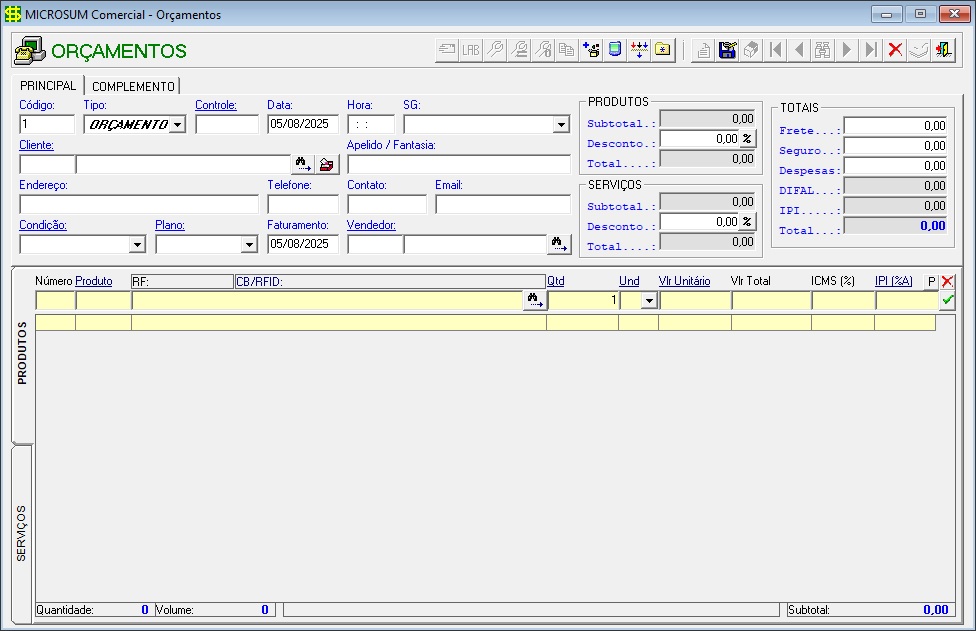
Como gerar um orçamento
Para gerarmos um orçamento no sistema, existem alguns campos obrigatórios que devem ser preenchidos para a geração da proposta comercial:
- Código (obrigatório): Esse campo é gerado automaticamente pelo sistema, representando o código do orçamento.
- Tipo (obrigatório): Aqui é possível selecionar entre dois tipos de orçamento relacionados ao estoque de produtos:
- Orçamento: Quando selecionado, não afeta o estoque do produto.
- Reserva: Quando selecionado, o estoque fica reservado, deixando de estar disponível no estoque.
- Controle: Este campo é gerado automaticamente quando o orçamento é convertido em uma saída (venda) no sistema. Para entender melhor esse processo, clique aqui.
- Data (obrigatório): Data em que o orçamento está sendo gerado.
- Hora (obrigatório): Hora da geração do orçamento.
- SG (Situação Gerencial): Permite selecionar a situação gerencial do orçamento, facilitando o controle da etapa em que ele se encontra. Para entender mais sobre a situação gerencial, clique aqui.
- Cliente (obrigatório): Selecione o cliente clicando no
 , ou cadastre um novo cliente clicando no
  . Ao selecionar um cliente já cadastrado, alguns campos são preenchidos automaticamente, esses campos podem ser alterados para esse orçamento sem afetar o cadastro do cliente usado:
- Apelido/Fantasia: Exibe o nome do cliente.
- Endereço: Exibe o endereço do cliente.
- Telefone: Mostra o número de telefone cadastrado.
- Contato: Exibe o nome do contato cadastrado, podendo ser ajustado.
- E-mail: Mostra o e-mail do cliente.
- Condição: Define a condição de pagamento. Você pode selecioná-la manualmente ou utilizar a que já está definida no cadastro do cliente. Para cadastrar uma nova condição de pagamento, clique aqui.
- Plano: Permite selecionar o plano de pagamento. Caso o cliente tenha um plano padrão, ele será carregado automaticamente. Para cadastrar um novo plano, clique aqui.
- Vendedor: Selecione o vendedor responsável pelo orçamento clicando no . Caso o cliente tenha um vendedor padrão, ele será preenchido automaticamente. Para cadastrar um novo vendedor, clique aqui.
- Faturamento: Define a data prevista para o faturamento deste orçamento.
Após configurar o cliente e definir as condições de pagamento, você poderá inserir os produtos e serviços que farão parte do orçamento.
Produtos
Agora vamos inserir os produtos para este orçamento. Nesta etapa, temos algumas opções. O campo número representa a sequência em que os produtos serão exibidos na grade.
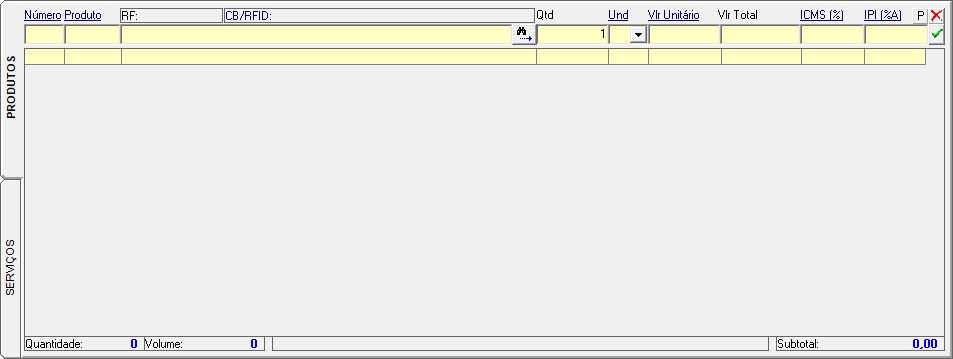
Para selecionar os produtos, o sistema oferece quatro opções:
- Produto: Você pode digitar o código do produto manualmente no campo produto.
- RF: Permite informar a referência cadastrada no produto.
- CB/RFID: Aqui você pode inserir o código de barras ou RFID do produto.
- Binóculo: Ao clicar no ícone de , será aberta a tela de localização de item. Para entender melhor essa tela, clique aqui.
Com o produto selecionado, insira a quantidade desejada no campo Qtd.
No campo Und, você pode utilizar tanto a unidade principal quanto a unidade opcional cadastrada para o produto.
Os campos Valor Unitário, ICMS (%) e IPI (% A) são preenchidos automaticamente com base nas informações do cadastro do produto, mas podem ser ajustados manualmente, se necessário.
Depois disso, clique em  para adicionar o item. O produto será incluído na grade de listagem abaixo.
Observação: Caso deseje vincular um produto deste orçamento a um vendedor específico, você pode clicar no botão  no momento da inserção do produto. Essa vinculação é importante, especialmente quando cada produto do orçamento possui comissões destinadas a vendedores diferentes.
Serviços
Na aba lateral esquerda, clique na aba serviços para inserir os serviços no orçamento. Assim como nos produtos, o campo número define a ordem de exibição dos serviços na grade.
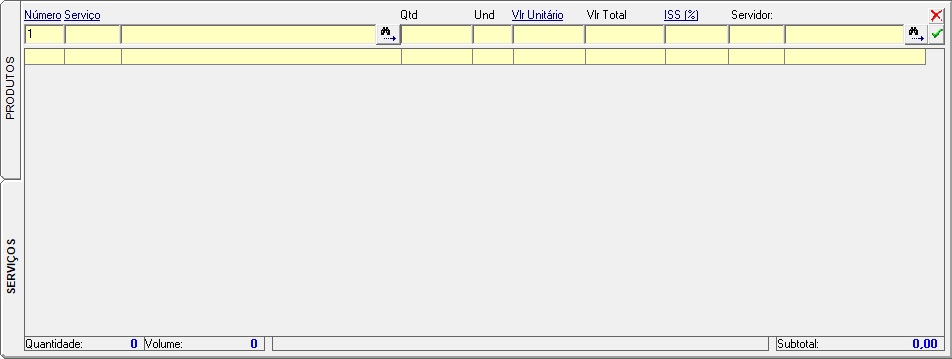
Para selecionar um serviço, há duas opções:
- Serviço: Digite o código do serviço manualmente para selecioná-lo.
- Binóculo: Ao clicar no ícone de , para abrir a tela de localização de serviço. Para entender essa tela, clique aqui.
Após selecionar o serviço, informe a quantidade no campo Qtd. Os campos Valor Unitário e ISS (%) são preenchidos automaticamente com os dados do cadastro, mas também podem ser alterados conforme necessário.
Em seguida, selecione o servidor responsável pela execução do serviço, clicando no botão . Caso queria cadastrar um servidor clique aqui.
Por fim, clique no botão para adicionar o serviço à grade de serviços.
Informações totais do orçamento
Conforme os produtos e serviços vão sendo lançados, o sistema calcula automaticamente os subtotais e o total geral, que podem ser visualizados na parte superior direita da tela.
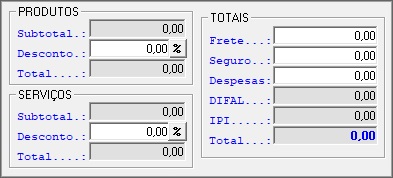
Nesta seção, é possível aplicar descontos separadamente para produtos ou serviços. Para isso, você pode alterar o tipo de desconto (porcentagem ou valor) clicando no botão correspondente.
Além disso, também é possível adicionar valores de frete, seguro e outras despesas relacionadas à venda. Ao final, o sistema somará todos esses valores, juntamente com os impostos, para apresentar o total final do orçamento.
Complemento
Na aba complemento, é possível inserir informações adicionais importantes. Esses dados podem facilitar a finalização do processo no momento da conversão do orçamento em venda, embora nenhum dos campos seja de preenchimento obrigatório.
- Recebimento: Campo de texto livre onde você pode informar como o cliente deseja realizar o pagamento. Por exemplo, mesmo que a condição esteja definida como à vista, você pode especificar dinheiro para facilitar o fechamento da venda.
- Transporte: Caso algum transportador da empresa vá realizar a entrega desse orçamento, você pode selecioná-lo como padrão aqui. Caso deseje cadastrar clique aqui.
- Produto: Campo para inserir observações específicas sobre o produto ou serviço lançado neste orçamento.
- Histórico: Permite registrar um histórico relacionado ao orçamento.
- Problema: Caso ocorra algum problema durante o processo do orçamento, ele pode ser descrito neste campo.
- Observações: Espaço para incluir qualquer observação adicional que será exibida para o cliente ao gerar o orçamento.
Após preencher essas informações, você pode revisar os dados e clicar no botão  para gerar o orçamento.
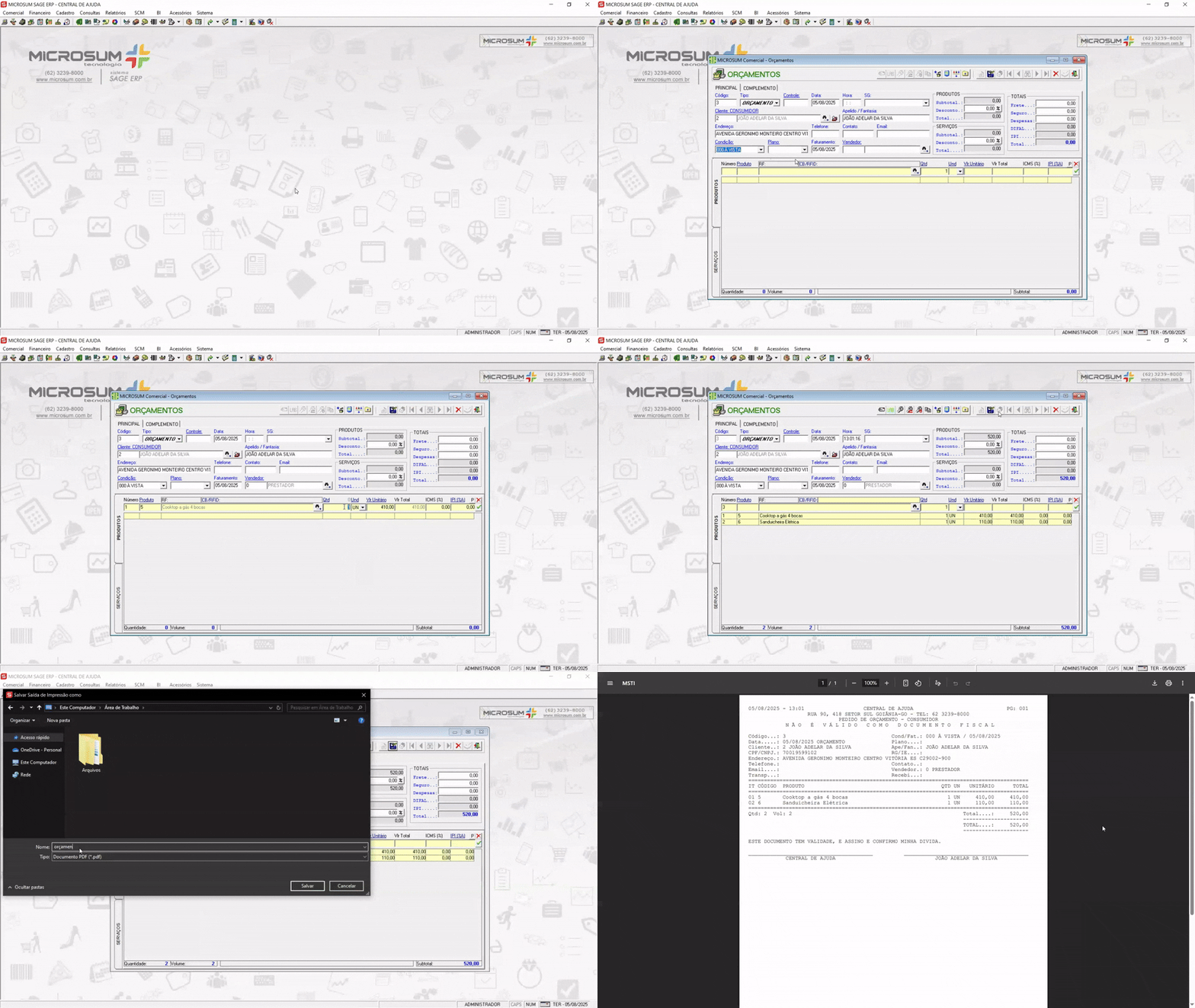
Ao gerar o orçamento, o sistema abrirá automaticamente a tela de impressão. Nessa tela, estão disponíveis diversos modelos de impressão. Para entender o funcionamento de cada um, clique aqui.
Informações adicionais
Ao abrir a tela de Comercial > Orçamentos, você verá alguns botões fixos na parte superior da tela. Além dos botões padrão do sistema, existem botões auxiliares que permanecem desativados até que um produto ou serviço seja lançado no orçamento. Após o lançamento, todos esses botões ficam disponíveis para uso.
Abaixo, veja a função de cada um:
 : Após finalizar o lançamento dos produtos ou serviços, ao clicar neste botão, o sistema abrirá uma tela para envio de e-mail. Nela, você poderá inserir o e-mail do cliente para enviar o orçamento. Para que esse envio funcione corretamente, é necessário que as configurações de e-mail estejam preenchidas.
 : Exibe informações sobre o lucro bruto estimado do orçamento. Para entender melhor o funcionamento do LAB, clique aqui.
 : Permite realizar ajustes diretamente em um produto do orçamento. Para mais detalhes sobre essa funcionalidade, clique aqui.
 ,
,  ,
,  : Esses três botões são utilizados para análise e conferência de importações feitas nos orçamentos. Para saber mais sobre o processo de importação, clique aqui.
 : Com este botão, você pode criar uma cópia do orçamento atual.
 : Caso você utilize pacotes de produtos ou serviços, pode inseri-los no orçamento clicando aqui e selecionando o pacote desejado. Se ainda não conhece essa funcionalidade, clique aqui para saber mais.
 : Permite importar produtos de um coletor diretamente para o orçamento. Para entender melhor como essa função funciona, clique aqui.
 : Caso você deseje importar algum tipo de arquivo para este orçamento, como documentos ou imagens, utilize esta opção. Se o seu sistema for cloud, para importar o arquivo diretamente para o servidor, clique aqui.
Campos clicáveis na tela de orçamentos
Na tela de orçamentos, você também notará que alguns nomes de campos estão sublinhados, indicando que são clicáveis. Esses campos permitem alterações rápidas em informações importantes.
Informações referentes ao orçamento
- Controle: Ao clicar sobre o campo controle, caso este orçamento já tenha sido importado para uma venda, será aberto a saída, para entender seu funcionamento clique aqui.
- Cliente: Ao clicar sobre o nome do cliente, você pode alterar o tipo de cliente, o que também muda automaticamente a tabela de preços aplicada. As opções disponíveis são: CONSUMIDOR, REVENDEDOR e DISTRIBUIDOR.
- Condição: Clicando em condição, o sistema recalcula os valores do orçamento com base no acréscimo configurado no momento do cadastro dessa condição de pagamento.
- Plano: Funciona da mesma forma que a condição. Ao clicar em plano, os valores do orçamento são recalculados conforme o acréscimo definido no cadastro do plano.
- Vendedor: Ao clicar sobre o nome do Vendedor, será aberta uma nova tela onde é possível vincular um assessor a essa venda, funcionando como um encarregado, além de permitir a definição de uma comissão específica para ele.
Produto ou serviço
Para que os links abaixo funcionem corretamente, é necessário que o produto ou serviço esteja com a linha editável selecionada.
- Produto/Serviço : Ao clicar no nome do produto ou serviço durante sua inserção, é possível preencher o campo ID e, na aba Destino, definir o destino desse produto.
- Qtd (Quantidade): Clicando na Quantidade, você pode alterar a quantidade conferida do produto, o que influencia na validação da importação.
- Para saber mais sobre as conferências de importação, clique aqui.
- Und (Unidade): Ao clicar em Und, será aberta uma tela onde você poderá visualizar a quantidade do produto, com sua unidade principal e opcional presentes em seu cadastrado. Caso o produto possua o fator de conversão configurado, e esteja selecionada a unidade opcional, você poderá visualizar o resultado da conversão da quantidade informada.
- Vlr unitário(Valor unitário): Ao clicar será aberta uma tela onde você poderá visualizar o valor cadastrado do produto, aplicar desconto ou acréscimo, além de consultar um mini histórico de orçamentos anteriores. Caso queira entender melhor o funcionamento desta tela, clique aqui.
- IPI: Clicando sobre IPI, você pode alterar o modo de cálculo, com as seguintes opções:
- $U: Valor unitário do IPI em reais, por produto.
- $T: Valor total do IPI em reais, por produto.
- %T: Valor total do IPI em porcentagem, por produto.
- %A: Alíquota aplicada em porcentagem, por produto.