
#ARTIGO: 13074
O Ponto de venda (PDV) do SAGE-ERP, também conhecido popularmente como frente de caixa, é a ferramenta ideal para realizar as vendas físicas da sua loja com agilidade e praticidade.
Ele foi desenvolvido para facilitar o atendimento ao cliente no balcão, garantindo que todo o processo de venda seja realizado de forma rápida e segura.
Com o PDV, é possível emitir a nota fiscal de consumidor eletrônica (NFC-e) e gerar comprovantes de venda com poucos cliques.
Essa funcionalidade permite que sua loja atenda às exigências fiscais, além de oferecer uma experiência mais eficiente ao consumidor, integrando o controle de estoque, financeiro e fiscal.
Configuração inicial do PDV
Antes de iniciar as vendas no PDV, é necessário configurar alguns itens padrão no sistema. O primeiro passo é configurar o cliente padrão para utilização no PDV.
Por padrão, ao iniciar o sistema pela primeira vez, o cliente 0 – CONSUMIDOR já é definido como padrão. Ele é um cliente genérico, sem dados de identificação, usado para emissão de NFC-e. Caso deseje utilizar outro cliente como padrão, isso fica a seu critério.
Configurando o cliente padrão
Para fazer a configuração do cliente padrão, primeiramente acesse no menu superior: Cadastro > Clientes.
Ao abrir a tela, vamos fazer a edição do cliente 0 – CONSUMIDOR. Você vai clicar no  , para habilitar os botões de edição, localizar o cliente 0 – CONSUMIDOR , é depois inserir:
- Aba Principal: Informe a cidade de emissão da NFC-e.
- Aba Complemento: Defina a condição de pagamento (à vista) e selecione o vendedor (0 – Prestador).
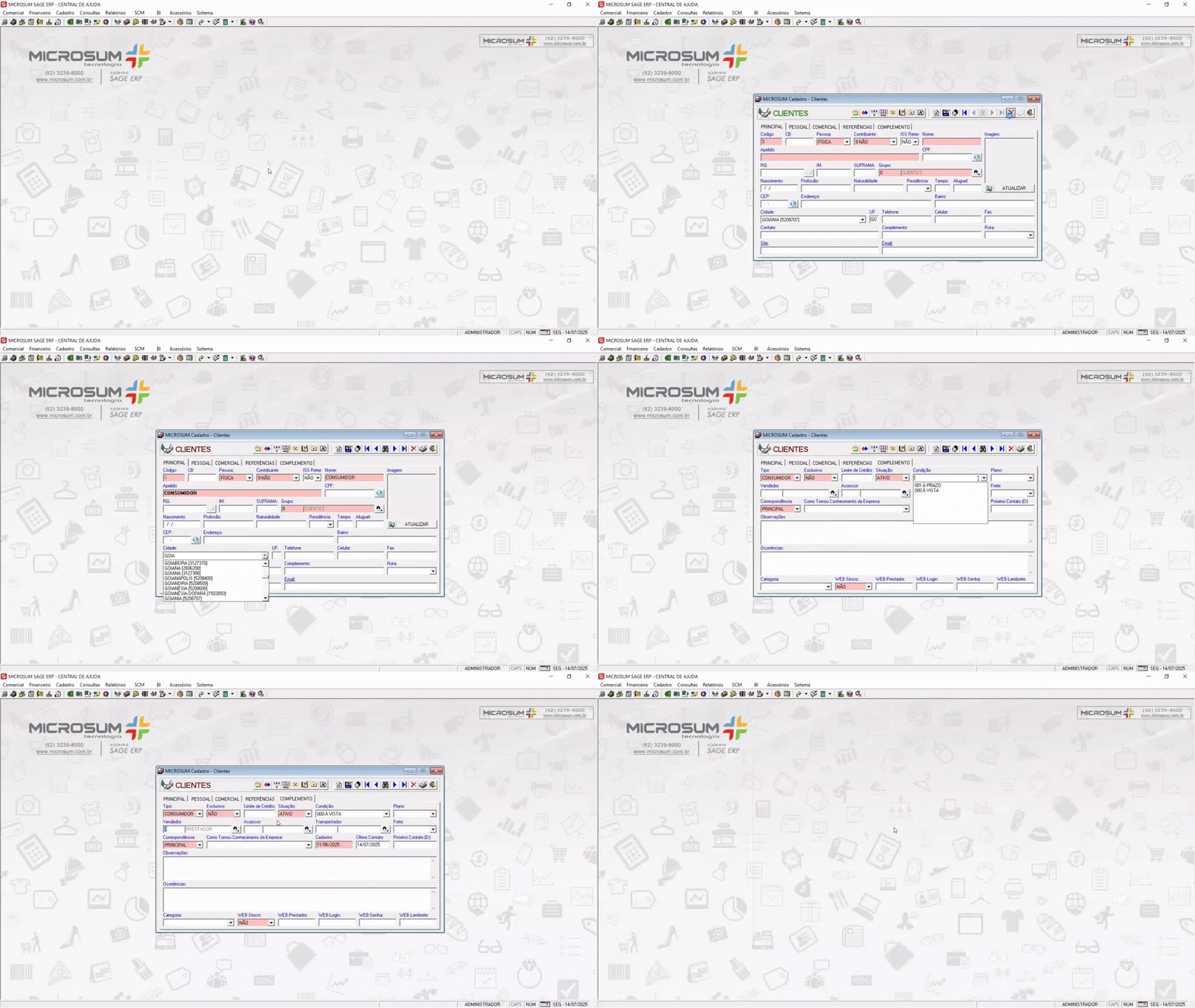
Agora e só gravar  o cadastrado e salvar.
Definindo o cliente padrão no sistema
Com o cliente configurado, agora vamos defini-lo como padrão no sistema: Vá no menu superior: Sistema > Painel de controle > Padrões.
No lado direito da tela, clique na aba PDV/PDA. Configure os seguintes campos:
- Cliente – Geral: Selecione o cliente configurado acima. Ele será o cliente padrão geral de vendas no PDV.
- Cliente – Local (opcional): Caso deseje definir um cliente padrão específico para este terminal.
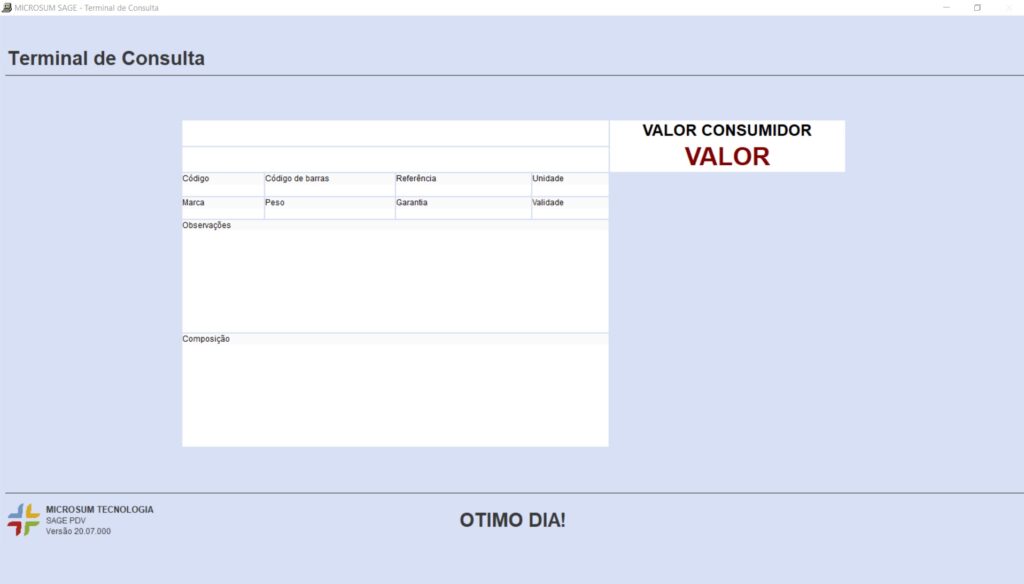
- Terminal de consulta – Tipo de Valor: defina qual tipo de preço será exibido ao utilizar o terminal de consulta (ex: consumidor, revendedor, distribuidor).
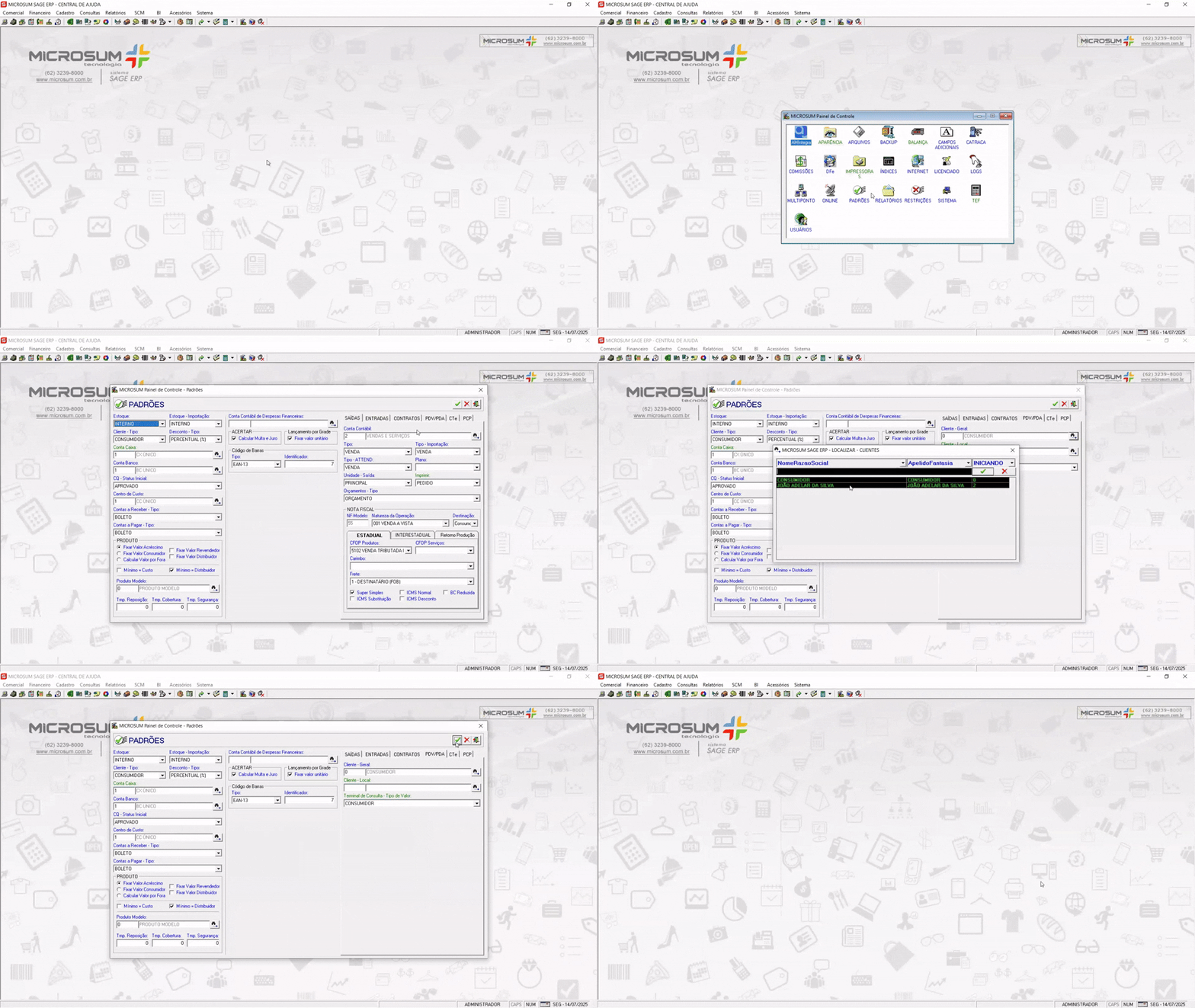
Após configurar os padrões, clique em  para concluir o processo.
Entendendo o PDV
Com o caixa aberto e as devidas configurações no cadastro do cliente e configuração fiscal realizadas, podemos iniciar o processo de vendas. Para abrir o PDV, vamos no menu superior: Comercial > Ponto de venda ou pelo botão de atalho  .
.
Ao abrir a tela do PDV, o sistema já inicia no modo de nova venda.
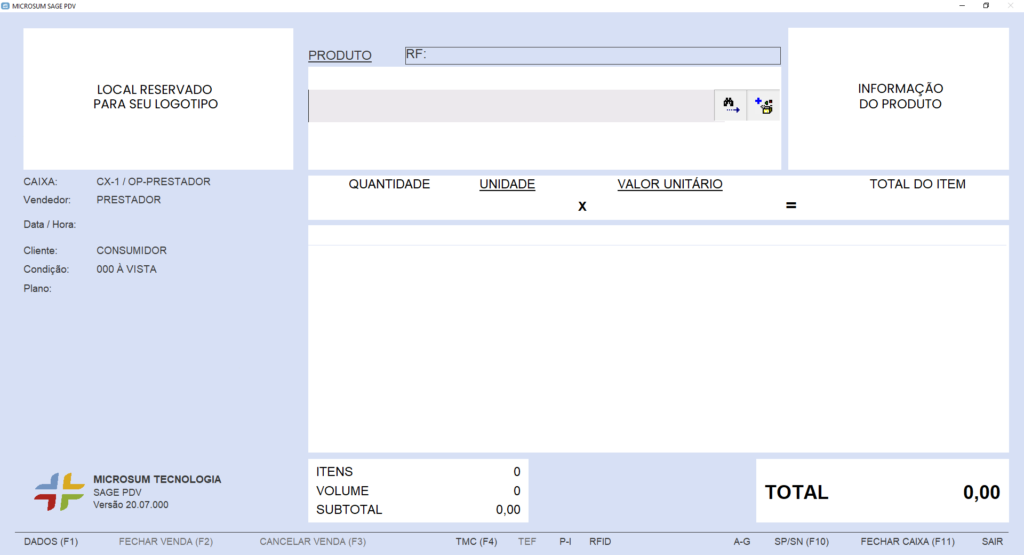
A tela do PDV pode ser personalizada para ter mais a cara do seu negócio. Caso deseje alterar a paleta de cores da tela, clique aqui.
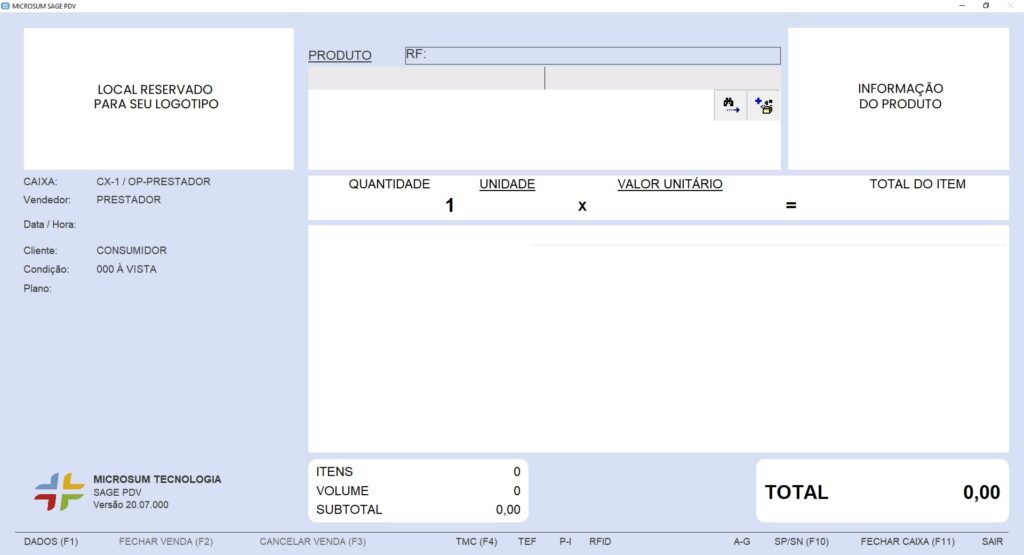
Antes de realizar uma venda, vamos apresentar os elementos da tela do PDV:
- Logo: Aqui aparece a logomarca do seu estabelecimento. Para inserir ou alterar sua logo, clique aqui.
- Informações do cliente: Exibe os dados do cliente da venda em andamento.
- Dados do sistema: Mostra o nome do sistema, sua versão atual e o nome da empresa Microsum.
- Produto: Campo de busca para localizar produtos por referência, código de barras, RFID, código interno ou pelo localizar
 . Também é possível adicionar pacotes de produtos clicando no
  .
. - Detalhes do produto: Ao lançar um item, você poderá ajustar a quantidade, visualizar a unidade de medida, modificar o valor e conferir o total do produto.
- Informações do produto: Exibe a imagem cadastrada do produto (caso tenha sido inserida) e o último item lançado.
- Grade de produtos lançados: Lista todos os produtos adicionados à venda.
- Informações gerais da venda: Exibe dados como total de itens, volume e subtotal da venda.
- Total: Mostra o valor final da venda.
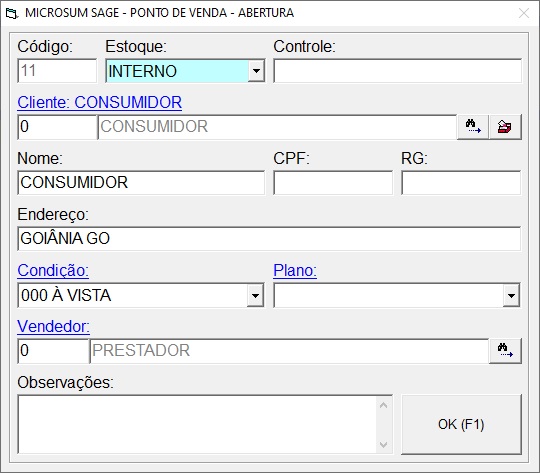
- Dados (F1): Acessa a tela de dados do cliente. Caso deseje identificar o cliente da venda, é possível localizar um cliente ao clicar no ou fazer um novo cadastro clicando no
 .Para saber como cadastrar um cliente, clique aqui.
- Fechar Venda (F2): Finaliza a venda. Em seguida, será aberta a tela de recebimento, onde você informa a forma de pagamento (à vista ou a prazo).
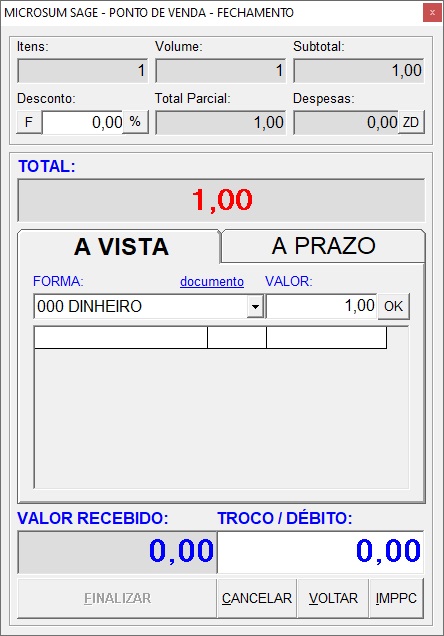
- Cancelar Venda (F3): Cancelar a venda em andamento. O sistema exige a inserção de uma justificativa com no mínimo 15 caracteres para validar o cancelamento.
- TMC (F4): Você acessa a tela de consulta de preços, que permite pesquisar produtos pelo código de barras. Para entender melhor a tela de consultas de preço, clique aqui.
- TEF (ALT + T): Integração com o sistema de transferência eletrônica de fundos (TEF), caso já tenha contratado uma operadora de TEF e realizado a instalação no terminal e quer integrar com o sistema, clique aqui.
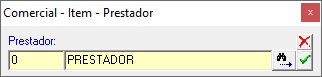
- P-I (ALT + P): Abre a tela de prestador do item, utilizada quando você deseja associar um vendedor a um produto, especialmente em casos de comissão. Para vincular, basta selecionar o produto desejado e clicar no botão ou usar o atalho Alt + P.
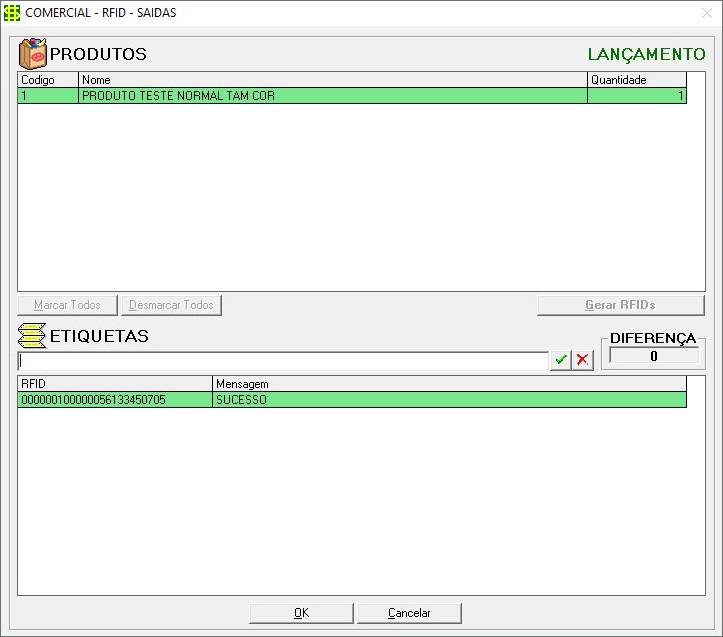
- RFID: Caso utilize produtos com RFID, este botão permite visualizar os RFIDs dos itens lançados. Para entender melhor o funcionamento dos RFID no sistema clique aqui.
- A-G (ALT + G): Caso queria abrir uma gaveta de dinheiro integrada ao sistema, este botão serve para acioná-la. Para configurar a gaveta no sistema, clique aqui.
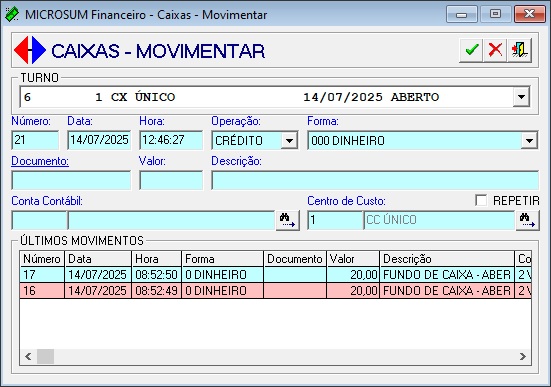
- SP/SN (F10): Acesso à tela de movimentação de turno. Usado para registrar suprimentos (CRÉDITO) ou sangrias (DEBITO). Abra a tela de movimentação do caixa. Se quiser aprender mais sobre essa tela, clique aqui.
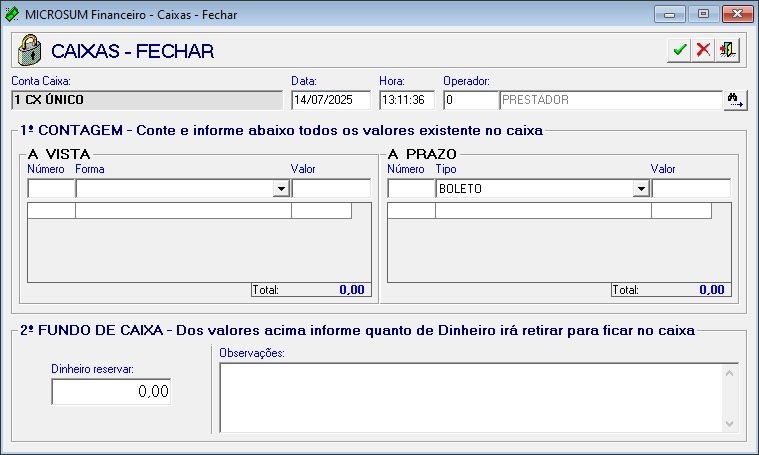
- Fechar Caixa (F11): Ao finalizar o turno, pressione F11 para acessar a tela de fechamento de caixa. Para saber como realizar esse processo, clique aqui.
- Sair (ALT + S): Encerra o PDV e retornar ao sistema principal.
Utilizando o PDV
Realizar uma venda no PDV é muito simples!
Agora que você já entendeu o funcionamento da tela e seus recursos, vamos ao processo de venda.
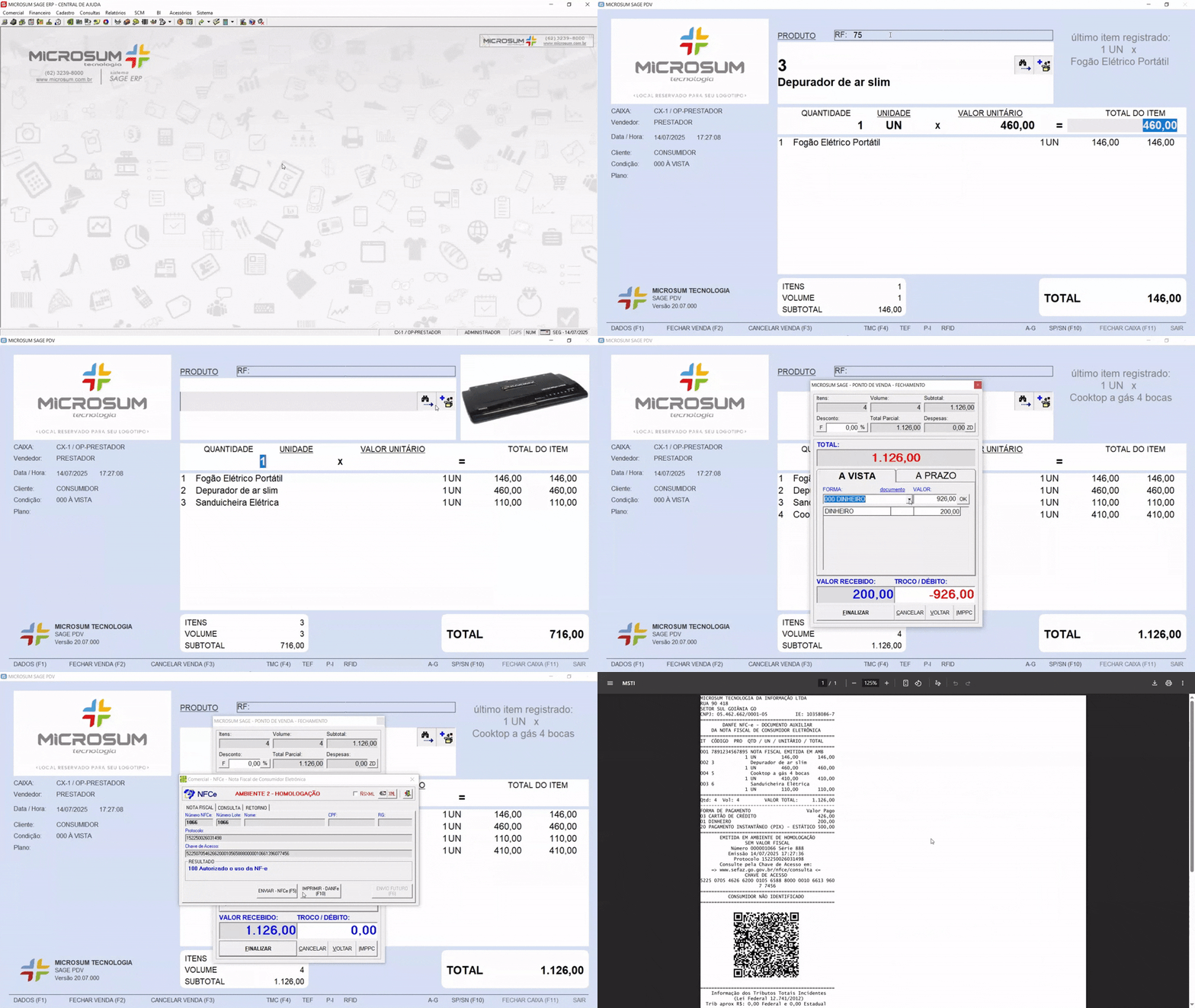
Inserir o produto
A primeira ação é inserir o produto, e você tem algumas opções para isso, como mostrado no exemplo acima:
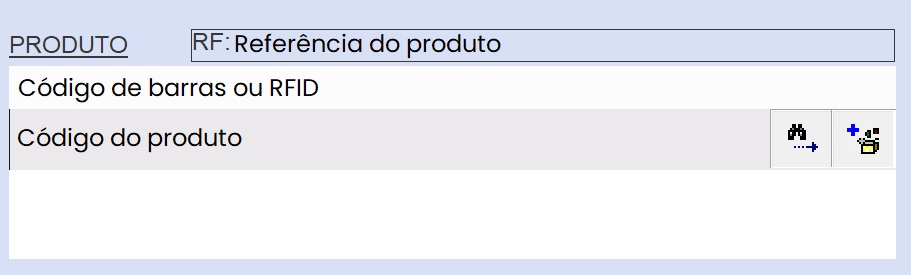
- Digitando a referência no campo RF (pode ser tanto a referência principal quanto a original);
- Utilizando o código de barras do produto (pode ser o RFID, código de barras principal ou opcional). Para entender melhor como funciona o uso de códigos de barras, clique aqui;
- Informando o código interno do produto (o próprio código atribuído pelo sistema);
- Clicando no botão localizar , para buscar o produto pelo nome;
- Inserindo pacotes , quando aplicável.
Definir quantidade e valor
- Depois de inserir o produto, informe a quantidade
- Se necessário, o valor unitário também pode ser alterado.
- Repita esse processo para todos os produtos que deseja incluir na venda.
Confirmar a inclusão
- Pressione ENTER até aparecer a mensagem solicitando CPF/CNPJ para emissão da NFC-e.
- Se quiser informar o CPF do cliente, digite-o. Caso contrário, clique em não.
- Caso queira selecionar um cliente já cadastrado nesse momento, basta clicar em DADOS ou pressionar a tecla F1.
Conferir na lista de itens
- O produto será adicionado à parte central da tela, com as seguintes informações: Nome do produto, quantidade valor unitário, valor total.
Fechar a venda
- Após inserir todos os itens, pressione F2 ou clique no botão FECHAR VENDA.
- Aparecerá a tela de forma de pagamento. Selecione a forma como o cliente está pagando e clique em FINALIZAR. Para entender como lançar os pagamentos em vendas clique aqui.
Emitir a NFC-e
- Ao finalizar, o sistema abrirá a tela de envio da NFC-e.
- Se estiver tudo certo, o cupom fiscal será emitido e a venda será concluída com sucesso.
Agora é só repetir esse processo para as próximas vendas!
Esse e o processo de geração de vendas no PDV, porém tem alguns outros pontos que podemos configurar e fazer para melhorar o desempenho e velocidade no processo de vendas.
Vendas com código de barras
O sistema conta com recursos que tornam o processo de venda ainda mais rápido, especialmente se você utiliza RFID ou códigos de barras com leitores automáticos.
Para ativar essa funcionalidade, acesse o menu superior esquerdo: Sistema > Painel de Controle > Sistema. Localize a opção Cód. de barras/RFID – Utilizar. Marque essa opção e clique em .
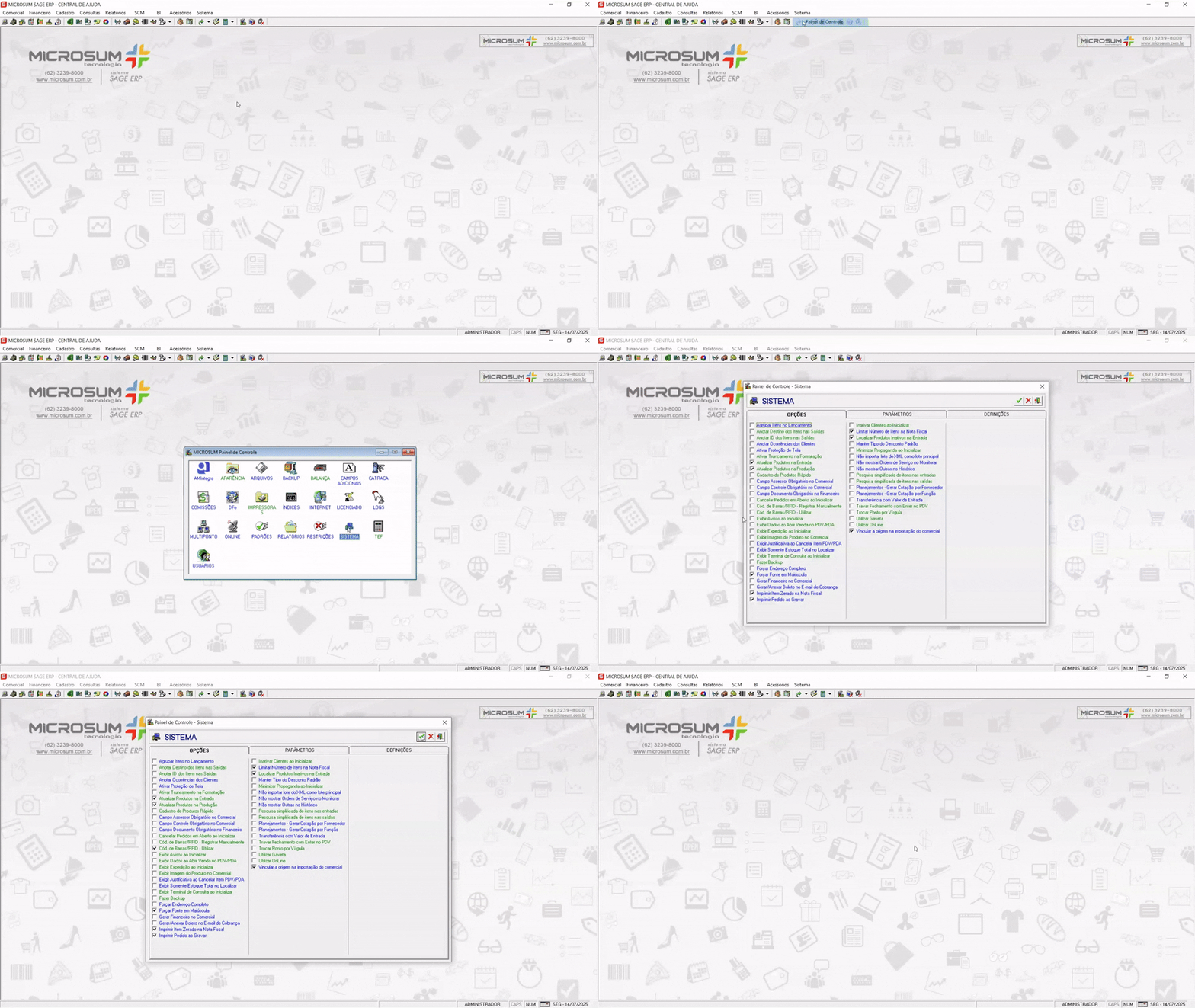
Pronto! Agora, ao abrir o PDV:
Note que o campo destacado agora é o campo de Código de Barras / RFID.
Basta bipar os produtos com o leitor, e eles serão adicionados automaticamente à grade de produtos.