
#ARTIGO: 14449
A tela de entradas é utilizada para registrar as operações de entrada de produtos, permitindo o controle das movimentações de estoque e às obrigações fiscais. Nela, podem ser incluídos dados do fornecedor, produtos, condições de pagamento, informações de transporte e demais detalhes necessários para o controle de entradas.
Para gerar uma entrada, acesse o menu superior: Comercial > Entradas ou utilize o botão de atalho  .
.
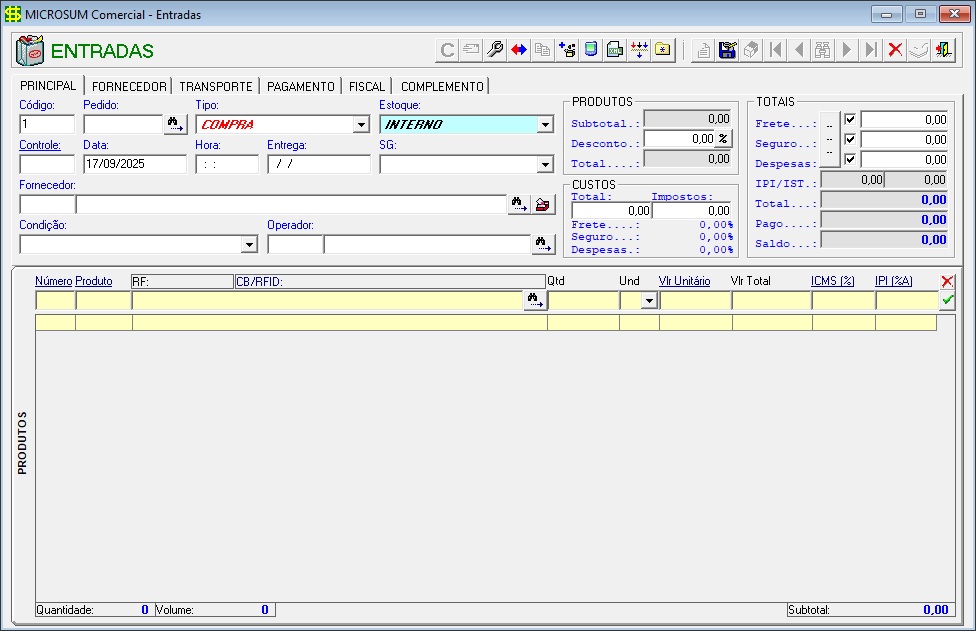
Essa entrada pode ser feita manualmente ou de forma ágil por meio da importação de um arquivo XML. Para saber mais sobre o processo de entrada via XML, clique aqui.
Como realizar uma entrada
Para gerar uma entrada de produtos no sistema, é necessário preencher alguns campos obrigatórios, enquanto outros são opcionais e estão distribuídos em diferentes abas. A seguir, apresentamos cada aba e sua respectiva função no processo de geração da entrada, incluindo informações sobre fornecedor, produtos, transporte, pagamento, dados fiscais, entre outros.
Aba principal
Na aba principal, inserimos todas as informações sobre a entrada, como o tipo de operação (compra, devolução, etc.). É também onde definimos a condição de pagamento, o fornecedor e o operador envolvido na operação.
- Código (obrigatório): Este campo é gerado automaticamente pelo sistema, representando o código da entrada.
- Pedido: O campo pedido serve para realizar vínculos no sistema entre entradas e saídas.
- Devoluções: Ao selecionar o tipo Devolução é possível vincular uma saída a uma entrada. Para entender melhor o processo de devolução, clique aqui.
- Troca: Ao selecionar o tipo Troca, é possível vincular uma entrada já realizada a uma nova entrada, possibilitando a geração de uma troca de mercadoria. Para entender o processo, clique aqui.
- Tipo (obrigatório): Aqui você vai selecionar o tipo de operação para a qual essa entrada será direcionada. Você pode escolher entre:
- Compra: Utilizada para registrar a aquisição de produtos.
- Devolução: Usado para registrar a devolução de mercadorias. Caso queira entender como fazer uma devolução clique aqui.
- Entrada: Usado para um registro geral de recebimento de produtos.
- Outras: Pode ser usado para registrar movimentações que não afetam o estoque. Esse tipo de entrada também não é exibido em relatórios, e dispensa o preenchimento de lotes.
- Transferências: Utilizado para transferir produtos entre estoque, filiais ou depósitos.
- Troca: Para a entrada de mercadorias que irão substituir outras.
- Estoque (obrigatório): Este campo permite selecionar o inventário que será atualizado com os produtos da entrada.
- INTERNO: Refere-se ao estoque armazenado dentro da empresa.
- EXTERNO: Refere-se ao estoque armazenado fora da empresa.
- Controle: Este campo é gerado automaticamente para referenciar outros movimentos e telas do sistema. Para entender melhor esse processo, clique aqui.
- Data (obrigatório): Data em que a entrada está sendo gerada.
- Hora (obrigatório): Hora da geração da entrada.
- Entrega: Aqui é possível informar a data da entrega dos produtos na empresa.
- SG (situação gerencial): Permite selecionar a situação gerencial da entrada, facilitando o controle da etapa em que ele se encontra. Para entender mais sobre a situação gerencial, clique aqui.
- Fornecedor(obrigatório): Selecione o fornecedor clicando no
 , ou cadastre um novo clicando no
  . Ao selecionar um fornecedor já cadastrado, alguns campos são preenchidos automaticamente. Esses campos podem ser alterados para essa entrada sem afetar o cadastro do fornecedor usado.
 - Condição: Define a condição de pagamento. Você pode selecioná-la manualmente ou utilizar a que já está definida no cadastro do fornecedor. Para cadastrar uma nova condição de pagamento, clique aqui.
- Operador: Selecione o operador responsável pela entrada clicando no . Para cadastrar um novo operador, clique aqui.
Produtos
Agora vamos inserir os produtos nesta venda. A parte superior em amarelo corresponde à linha de inserção/edição de produtos, enquanto toda a parte em cinza é a grade de registros onde os produtos aparecem. O campo número representa a sequência em que os produtos serão exibidos na grade..
- Também é possível alterar a ordenação que os produtos inseridos serão exibidos – sendo por código, número ou nome. Caso queira alterar a ordenação, clique aqui.
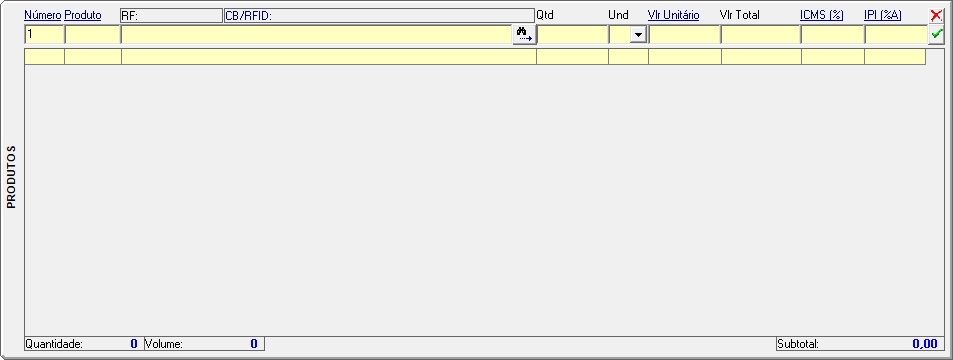
Para selecionar os produtos, o sistema oferece quatro opções:
- Produto: Para adicionar um item na entrada, digite o código do produto manualmente no campo.
- Caso o produto possua lote, clique sobre o nome Produto para adicionar o lote correspondente.
- Se não encontrar o lote desejado, clique aqui e veja nosso artigo sobre rastreamento de lotes.
- Caso o produto possua lote, clique sobre o nome Produto para adicionar o lote correspondente.
- RF: Permite informar a referência cadastrada no produto.
- CB/RFID: Aqui você pode inserir o código de barras ou RFID do produto.
- Binóculo: Ao clicar no ícone de , será aberta a tela de localização de item. Para entender melhor essa tela, clique aqui.
Com o produto selecionado, insira a quantidade desejada no campo Qtd.
No campo Und, você pode utilizar tanto a unidade principal quanto a unidade opcional cadastrada para o produto.
Os campos Valor Unitário, ICMS (%) e IPI (%A) são preenchidos automaticamente com base nas informações do cadastro do produto, mas podem ser ajustados manualmente, se necessário.
Depois disso, clique em  para adicionar o item. O produto será incluído na grade de listagem abaixo.
Observação: Caso a opção atualizar cadastro de produto na entrada esteja habilitada, ao inserir o produto será aberta automaticamente a tela de atualização do cadastro. Para entender essa tela, clique aqui.
Informações totais da entrada
Conforme os produtos vão sendo lançados, o sistema calcula automaticamente os custos, subtotais e o total geral, que podem ser visualizados na parte superior direita da tela.
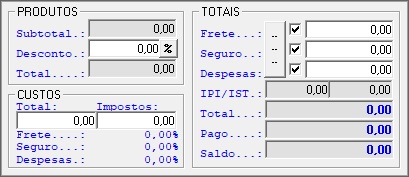
Nesta seção, é possível aplicar descontos para os produtos. O desconto pode ser lançado em percentual (%) ou em valor ($), basta clicar no ícone %, informar o valor desejado e pressionar ENTER.
A seção de Custos permite detalhar valores adicionais que compõem a operação, sendo total e impostos. Esses valores são considerados pelo sistema no fechamento da nota, compondo o custo total da compra.
No quadro Totais, é possível incluir valores adicionais como frete, seguro e outras despesas, além de visualizar:
- IPI: Imposto sobre Produtos Industrializados.
- IST: Imposto de Substituição Tributária.
Observação: Caso você queira que esses valores não sejam somados ao valor final da entrada, basta desmarcar a caixa ao lado do campo, fazendo com que o valor não seja incluído no total. Isso é útil, por exemplo, quando é o fornecedor que vai pagar o frete, o seguro ou a despesa.
Além disso são exibidos o total geral da entrada, o valor pago e o saldo em aberto.
Caso queira informar os valores de frete, seguro e despesas por produto, clique no ícone  . Onde em seguida será exibida a tela de itens valores, onde cada produto listado poderá receber individualmente esses valores.
Aba fornecedor
Na aba fornecedores, você pode visualizar um resumo dos dados cadastrais, além de consultar o histórico financeiro do fornecedor. Também é possível alterar a informação de como a entrada foi realizada.
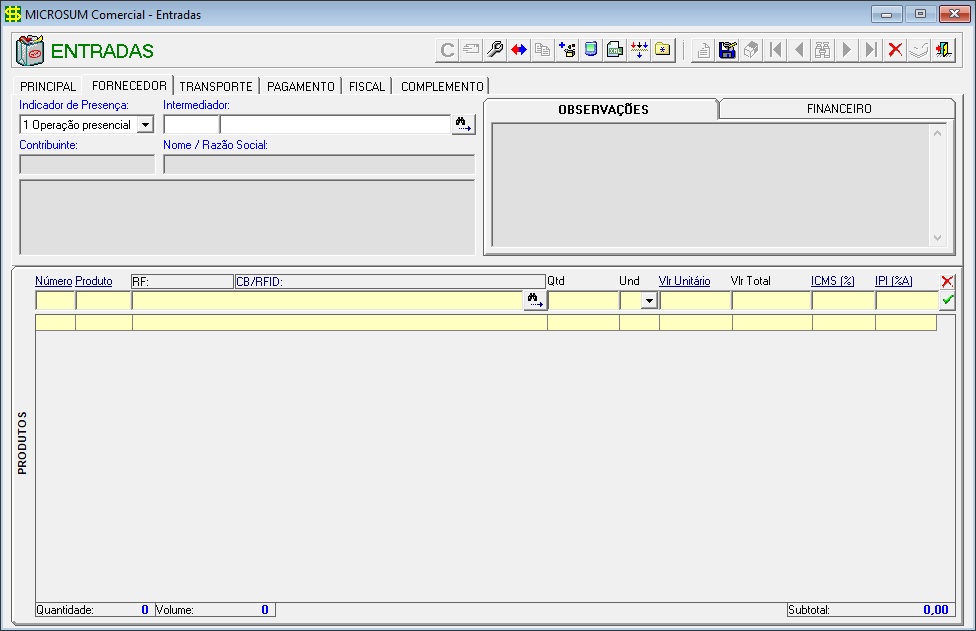
Vale lembrar que não é obrigatório fazer alterações nessa aba; utilize apenas quando houver necessidade de atualização ou correção das informações.
Indicador de presença: Classifica a transação de acordo com a presença do fornecedor.
- 0 Não se aplica: Para notas complementares ou de ajuste.
- 1 Operação presencial: Quando a entrada ocorre com o fornecedor presente.
- 2 Não presencial, internet: Para compras online.
- 3 Não presencial, tele atendimento: Para compras por telefone.
- 4 NFC-e entrega em domicilio: Especifico para compras com entrega ao consumidor.
- 9 Não presencial, outros: Para outros casos de compras sem a presença do fornecedor.
Intermediador: Selecione o intermediador responsável dessa entrada clicando no . Para vincular um intermediador, é necessário que exista um prestador cadastrado corretamente no sistema. Caso ainda não haja, clique aqui para cadastrar.
Na aba do fornecedor, também exibe informações complementares que auxiliam no acompanhamento do relacionamento e histórico do fornecedor. Essas abas permitem consultar observações, além da situação financeira.
- Aba Observações: Mostra observações registradas no cadastro do fornecedor.
- Aba Financeiro: Seção que permite visualizar todas as contas a pagar pendentes de pagamento para o fornecedor.
Aba transporte
O uso da aba transporte é opcional e deve ser feito apenas quando houver informações de entrega a registrar ou fiscais de CT-e.
- Transportador: Informe o responsável pelo transporte da mercadoria clicando no . Caso queira cadastrar um novo transportador, clique aqui para saber mais.
- Placa: Informe o veículo, se os produtos forem transportados, clicando no ícone . Caso queira cadastrar um novo veículo, clique aqui para saber mais.
- Ao inserir a placa do carro na coluna veículo, localizada na parte central da tela de transporte, são exibidas as informações do veículo cadastrado.
- Data Saída: Data em que o veículo saiu da origem.
- Hora Saída: Hora em que o veículo saiu da origem.
- Data Chegada: Data prevista para a chegada da mercadoria.
- Hora Chegada: Hora prevista para a chegada da mercadoria.
- Frete: O campo frete define o tipo de responsabilidade pelo transporte de mercadoria na nota fiscal. Ele indica quem arca com os custos e os riscos de envio.
- 0 – Remetente: O vendedor é responsável pelo frete.
- 1 – Destinatário: O comprador é responsável pelo frete.
- 2 – Terceiros: O frete é pago por uma pessoa que não é o remetente ou o destinatário.
- 3 – Próprio por conta do Remetente: O frete é pago e realizado com veículo próprio do remetente.
- 4 – Próprio por conta do Destinatário: O frete é pago e realizado com veículo próprio do destinatário.
- 9 – Sem transporte: A mercadoria não será transportada.
- Quantidade (VL): Aqui você informa a volume de mercadoria transportada.
- Espécie: Indica a natureza do volume ou o tipo de embalagem da mercadoria que está sendo transportada, como, por exemplo, caixa, unidade entre outros.
- Marca: é utilizado para a identificação dos produtos transportados.
- Número: é utilizado para a numeração de identificação dos produtos transportados.
- Peso Bruto (Kg): Este campo é utilizado para informar o peso total da mercadoria transportada, levando em consideração o peso da embalagem.
- Peso Líquido (Kg): Aqui é informado o peso líquido total da mercadoria transportada, que corresponde ao peso apenas dos produtos.
- Endereço de entrega: Exibe o endereço para a realização da entrega.
Aqui também podem ser inseridas informações referentes ao CT-e (Conhecimento de Transporte Eletrônico), caso a compra esteja vinculada a ele. Os dados desse CT-e podem ser inseridos manualmente ou importados automaticamente por meio do arquivo XML. Caso queira entender melhor como funciona a importação pelo XML, clique aqui.
Aba pagamento
Nesta aba são gerados os pagamentos referentes à essa entrada de mercadoria. O sistema permite criar lançamentos à vista (caixa ou banco) ou a prazo (contas a pagar), conforme a condição definida.
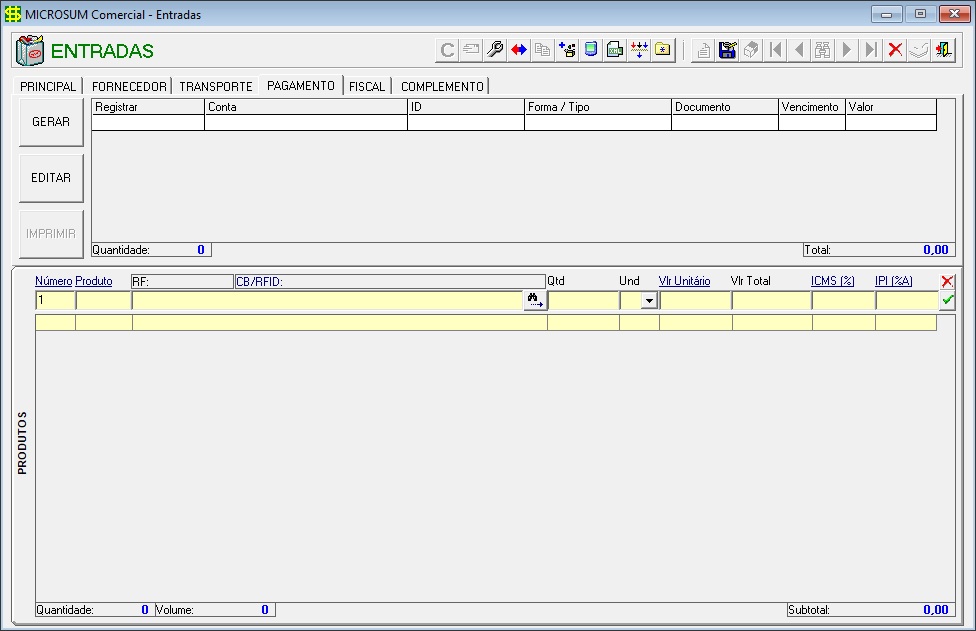
 : Ao clicar neste botão, o sistema cria automaticamente os pagamentos com base na condição de pagamento definida na aba principal. Todas as parcelas e condições são aplicadas conforme o que já foi previamente configurado no cadastro dessa condição.
 : Se for necessário personalizar o pagamento, ajustando valores, datas, formas de pagamento ou conta utilizada, clique no botão EDITAR, que abrirá a janela Acertar – PAGAMENTO para que você faça os ajustes.
 : Permite imprimir documentos de pagamento a prazo, como boletos ou carnês. Basta clicar no botão para abrir a janela de impressão, e escolher o modelo e confirmar a emissão. Caso queria entender sobre as impressões de recebimento clique aqui.
Aba fiscal
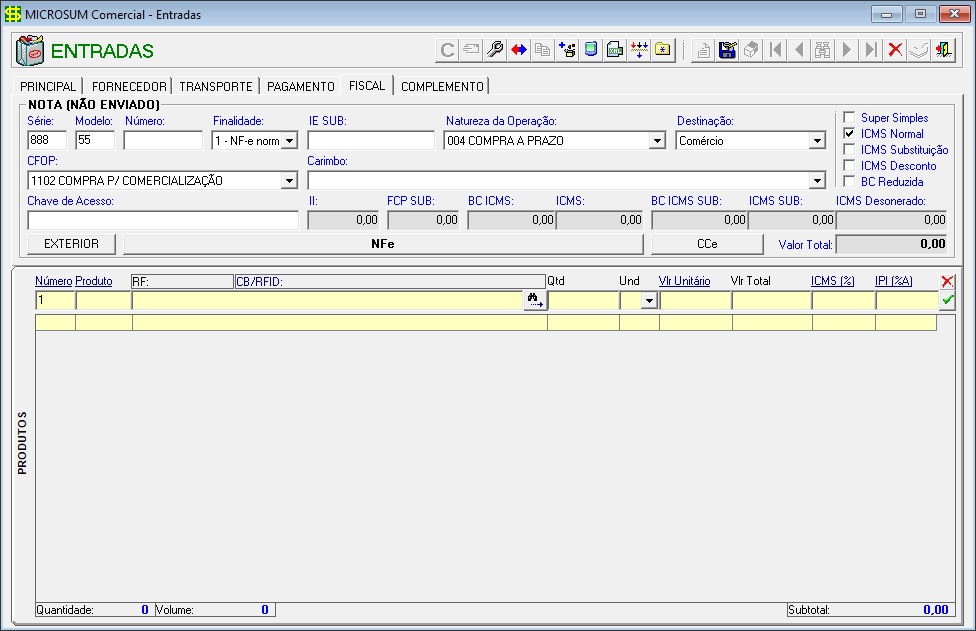
A aba fiscal concentra as informações tributárias da nota fiscal de entrada. Nela, é possível configurar os parâmetros fiscais da nota fiscal eletrônica (NF-e) de entrada, incluindo impostos e códigos, conforme o tipo de operação realizada.
Caso você deseje entender como cancelar um tipo de documento fiscal, clique aqui para aprender sobre o procedimento.
Aqui você irá inserir as informações que constam na nota fiscal de entrada. Alguns campos já vêm preenchidos por padrão, como série, modelo, finalidade, natureza da operação, destinação, CFOP e regime de ICMS, agilizando o processo. No entanto, esses campos podem ser alterados conforme necessário. É importante preencher as informações de acordo com o que seu fornecedor enviou na nota fiscal de compra.
- Se você precisar ajustar ou configurar esse padrão de preenchimento dos campos, clique aqui.
- Caso queira entender melhor o funcionamento de cada campo, clique aqui.
Aba Complemento
A aba complemento possibilita registrar informações adicionais relacionadas à entrada, funcionando como um espaço de apoio para observações e históricos.
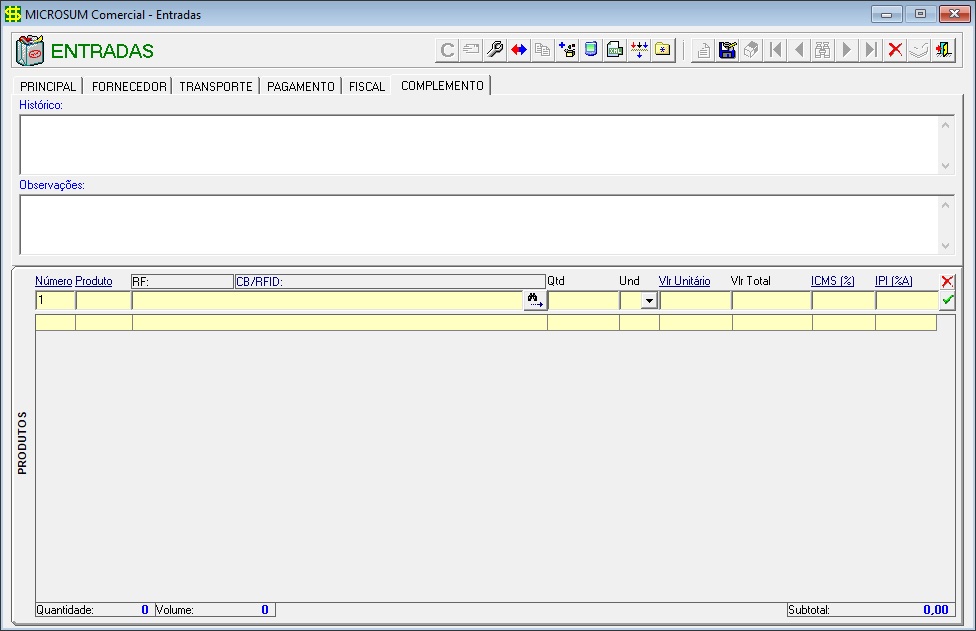
Essa área não interfere diretamente nos cálculos fiscais, mas auxilia no controle e na rastreabilidade do processo.
- Histórico: espaço para inserir observações gerais sobre a entrada, como anotações internas, justificativas ou dados relevantes para acompanhamento.
- Observações: campo livre para anotações adicionais que complementem os demais registros da entrada.
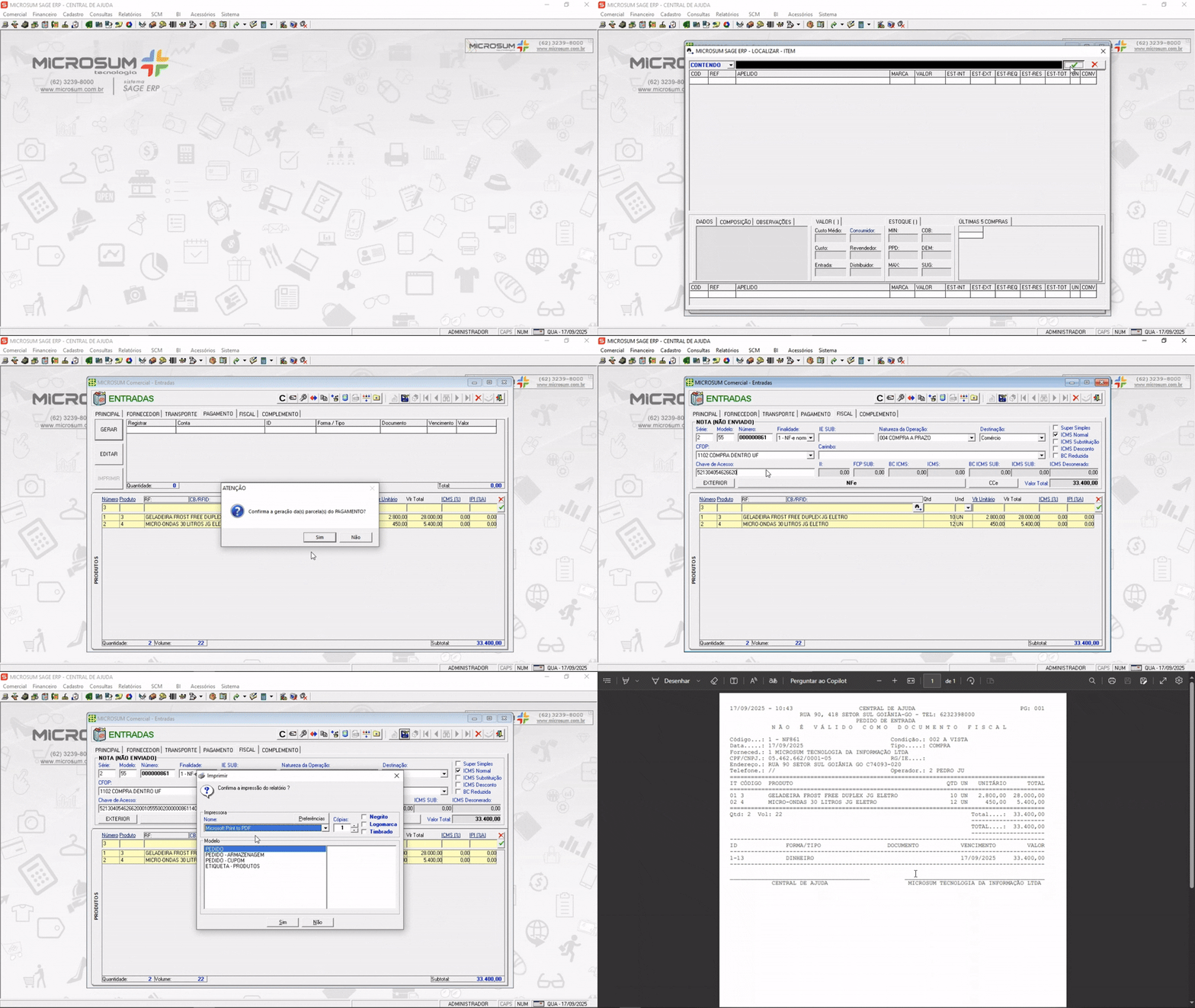
Após preencher essas informações, você pode revisar os dados e clicar no botão  para gravar a entrada. O sistema abrirá automaticamente a tela de impressão. Nessa tela, estão disponíveis diversos modelos de impressão. Para entender o funcionamento de cada um, clique aqui.
Informações adicionais
Ao abrir a tela Comercial > Entradas, você verá alguns botões fixos na parte superior. Além dos botões padrão do sistema, há botões auxiliares que permanecem desativados até que um produto seja lançado na entrada. Após o lançamento, todos esses botões ficam disponíveis para uso.
 : É possível cancelar um documento de entrada. Para isso, o sistema exige que você preencha uma justificativa no campo de observações com no mínimo 15 caracteres.
 : Após finalizar o lançamento dos produtos, ao clicar neste botão, o sistema abrirá uma tela para envio de e-mail. Nela, você poderá inserir o e-mail do fornecedor para enviar a entrada. Para que esse envio funcione corretamente, é necessário que as configurações de e-mail estejam preenchidas.
 : Permite realizar ajustes diretamente em um produto da entrada. Para mais detalhes sobre essa funcionalidade, clique aqui.
 : Ao clicar neste botão, você importa as informações de um arquivo gerado a partir de uma saída. clique aqui.
 : Com este botão, você pode criar uma cópia da entrada atual.
 : Caso você utilize pacotes de produtos, pode inseri-los na entrada clicando aqui e selecionando o pacote desejado. Se ainda não conhece essa funcionalidade, clique aqui.
 : Permite importar produtos de um coletor diretamente para a entrada. Para entender melhor como essa função funciona, clique aqui.
 : Serve para importações e exportações do comercial, para saber mais sobre o processo de importação, clique aqui.
 : Caso você deseje importar algum tipo de arquivo para esta entrada, como documentos ou imagens, utilize esta opção. Se o seu sistema for cloud, para importar o arquivo diretamente para o servidor, clique aqui.
Informações referentes a entrada
Na tela de entrada, você também notará que alguns nomes de campos estão sublinhados, indicando que são clicáveis. Esses campos permitem alterações rápidas em informações importantes.
- Controle: Ao clicar sobre o campo controle, caso esta entrada já tenha sido importada para um outro movimento, será aberto a nova movimentação, para entender seu funcionamento, clique aqui.
- Produto: Ao clicar no nome do produto, sua inserção é possível preencher o campo ID e o Lote do produto.
- Valor unitário: Ao clicar em valor unitário, será aberta uma tela onde você poderá visualizar o valor cadastrado do produto, aplicar desconto ou acréscimo, além de consultar um mini histórico de entradas anteriores.
- ICMS: Ao clicar no ICMS, o sistema vai abrir uma tela referente a todo a parte tributaria que foi inserida no cadastro do produto, com isso você consegue manipular as informações fiscais se precisar, sem ter que ir no cadastro do item.
- IPI: Clicando sobre IPI, você pode alterar o modo de cálculo, como as seguintes opções:
- $U: Valor unitário do IPI em reais, por produto.
- $T: Valor total do IPI em reais, por produto.
- %T: Valor total do IPI em porcentagem, por produto.
- %A: Alíquota aplicada em porcentagem, por produto.