
#ARTIGO: 17237
A tela de requisições permite registrar solicitações de compra de produtos para a empresa, informando a necessidade, a quantidade e o departamento responsável pela solicitação.
Essas requisições podem ser utilizadas posteriormente no processo de compras, facilitando o controle das demandas internas e o planejamento da aquisição de produtos.
Para iniciar uma requisição, acesse o menu superior: Comercial > Requisições.
Ao abrir a tela de requisições, o sistema já inicia, pronto para a criação de uma nova requisição.
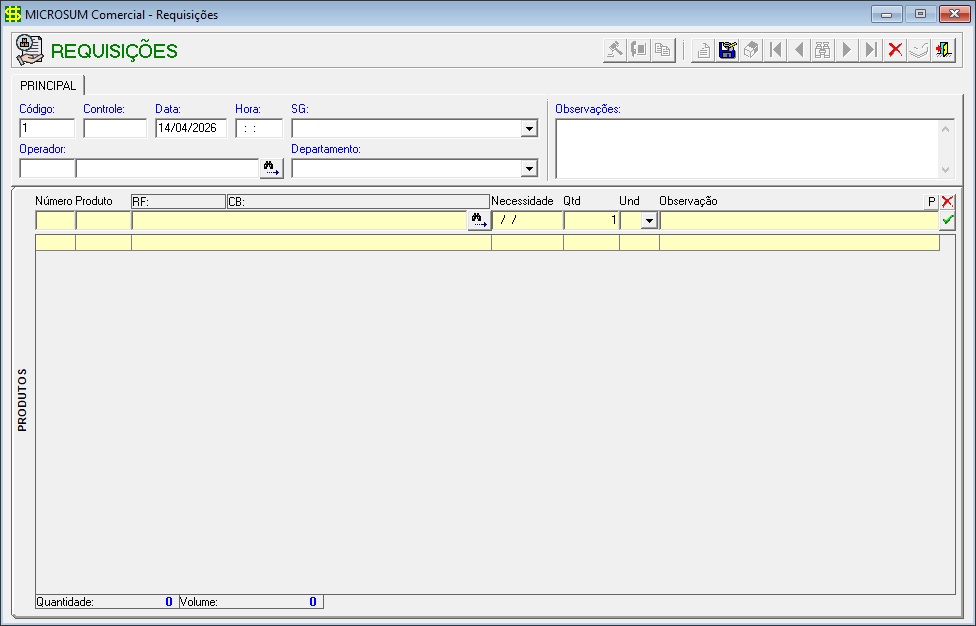
Como realizar uma requisição
Para gerarmos uma requisição no sistema, existem alguns campos obrigatórios que dever ser preenchidos:
- Código (obrigatório): Este campo é gerado automaticamente pelo sistema, representando o código da requisição.
- Controle: Este campo é utilizado para referenciar outros movimentos e telas do sistema ou processo interno. Para entender melhor esse processo, clique aqui.
- Data (obrigatório): Data em que a requisição está sendo gerada.
- Hora (obrigatório): Hora da geração da requisição.
- SG (Situação Gerencial): Permite selecionar a situação gerencial da requisição, facilitando o controle da etapa em que ele se encontra. Para entender mais sobre a situação gerencial, clique aqui.
- Operador (obrigatório): Permite selecionar o operador responsável por esta cotação, clicando no
 .
. - Departamento: Informe o departamento responsável pela requisição. O cadastro de departamentos é realizado no cadastro de usuários. Para cadastrar, clique aqui.
- Observações: Aqui você pode informar observações gerais referentes à requisição.
Após o preenchimento dessas informações vão lançar os produtos.
Produtos
Agora vamos inserir os produtos na requisição. Nesta etapa, temos algumas opções. O campo número representa a sequência em que os produtos serão exibidos na grade.
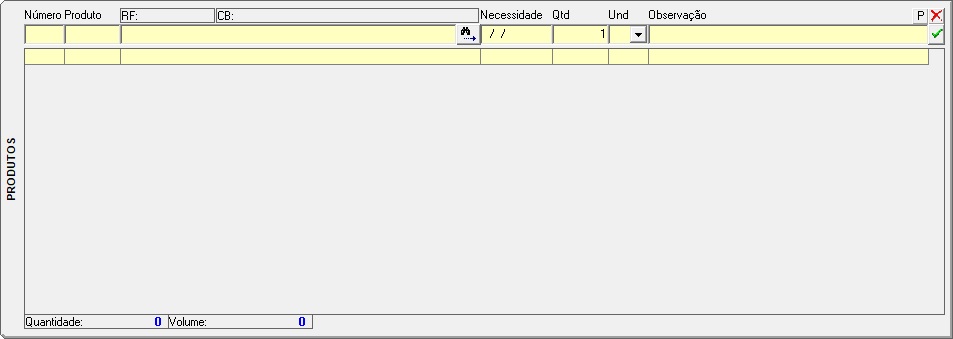
Para selecionar os produtos, o sistema oferece quatro opções:
- Produto: Você pode digitar o código do produto manualmente no campo produto.
- RF: Permite informar a referência cadastrada no produto.
- CB: Aqui você pode inserir o código de barras do produto.
- Binóculo: Ao clicar no ícone de , será aberta a tela de localização de item. Para entender melhor essa tela, clique aqui.
Com o produto selecionado, informe a data da necessidade desta requisição. Em seguida, preencha a quantidade desejada no campo Qtd.
No campo Und, você pode utilizar tanto a unidade principal quanto a unidade opcional cadastrada para o produto. Caso necessário, também é possível inserir uma observação específica para esse produto, além da observação geral.
 : Caso este produto tenha um solicitante específico, clicando aqui você consegue lançar diretamente no item o prestador correto.
Depois disso, clique em  para adicionar o item. O produto será incluído na grade de listagem abaixo.
Observação: Caso deseje vincular um produto dessa saída a um vendedor específico, você pode clicar no botão  no momento da inserção do produto. Essa vinculação é importante, especialmente quando cada produto do saídas possui comissões destinadas a vendedores diferentes. (Tela de requisição não faz sentido falar em comissão. O prestador do item requisitado já foi falado acima.)
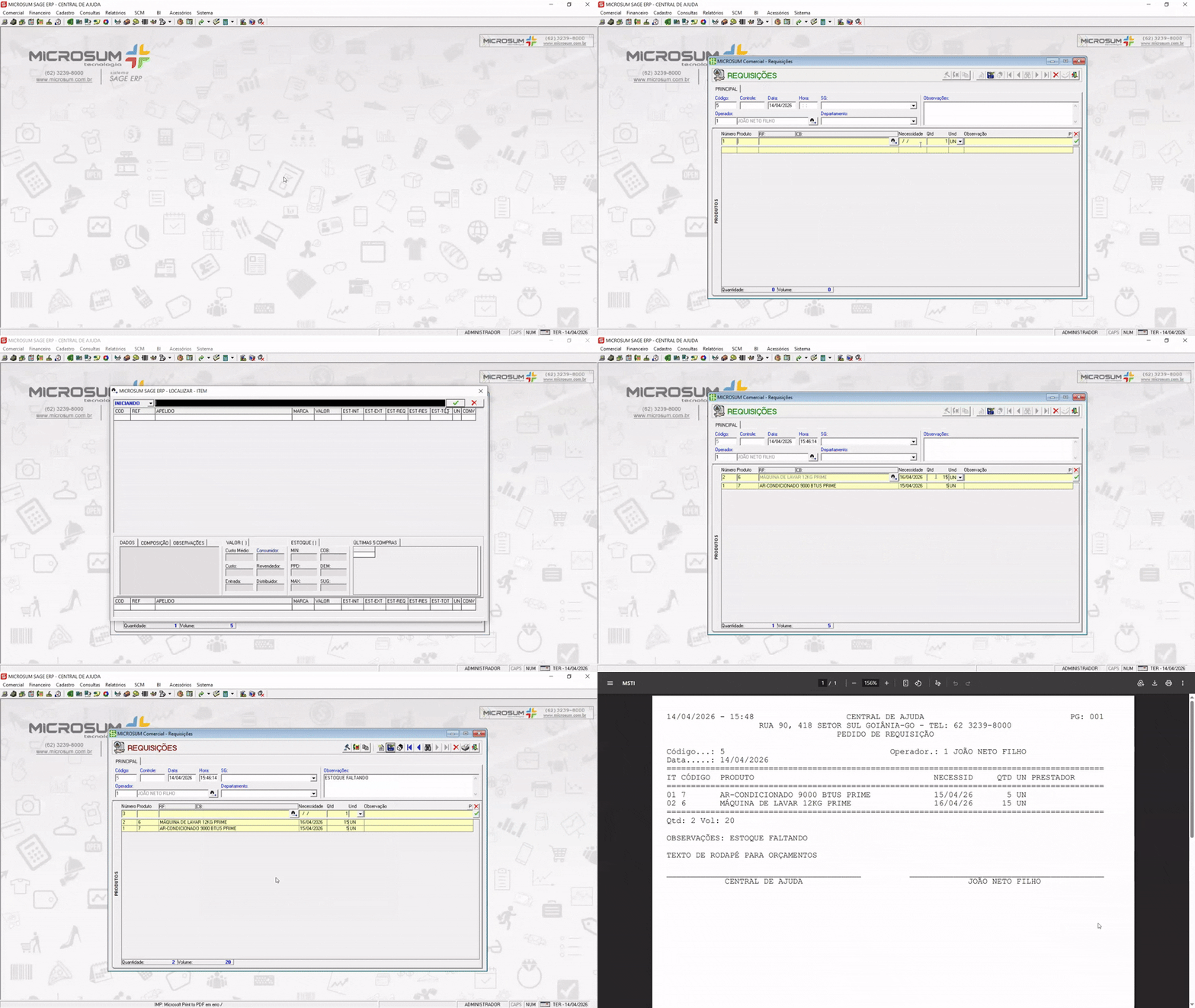
Após preencher essas informações, você pode revisar os dados e clicar no botão  para (imprimir o pedido de requisição.)gerar sua cotação.
Informações adicionais
Além dos botões padrão do sistema, existem botões auxiliares que permanecem desativados durante a geração da requisição. Ao ativar o modo de edição, esses botões ficam disponíveis para uso. São eles:
 : Gera um
  : Permite criar automaticamente